
Windows11上安装Macos系统,Hyper-V虚拟机轻松搞定,运行稳定流畅!保姆级黑苹果安装教程
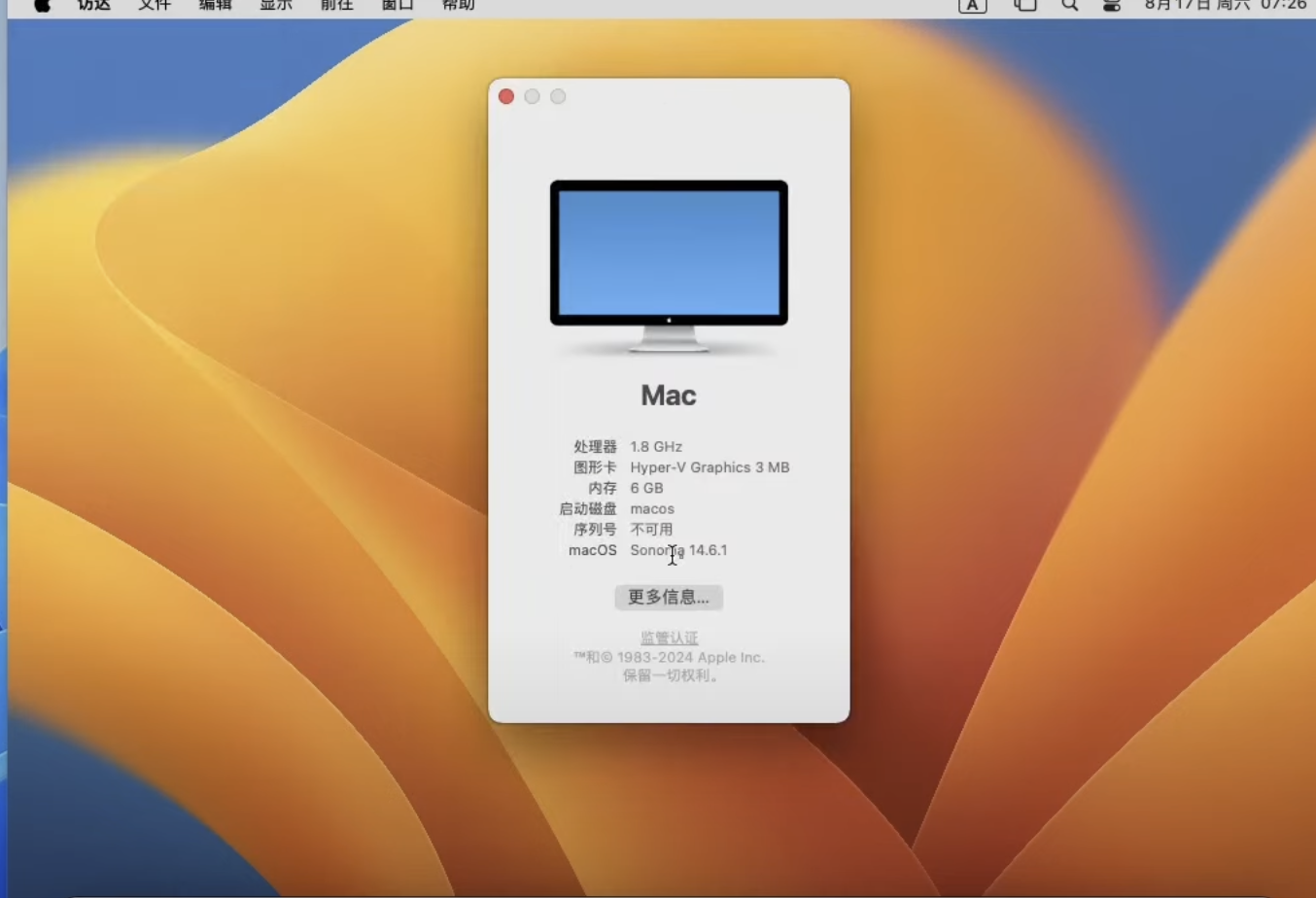
安装的MACOS系统为14.6.1
所需内容:
1.UEFI系统引导工具
2.MacOS系统镜像文件
工具下载地址:点击进入
安装步骤:
1.打开Windows电脑,点击搜索框:输入Hyper-V 打开启用或关闭Windows服务 启用Hyper-V
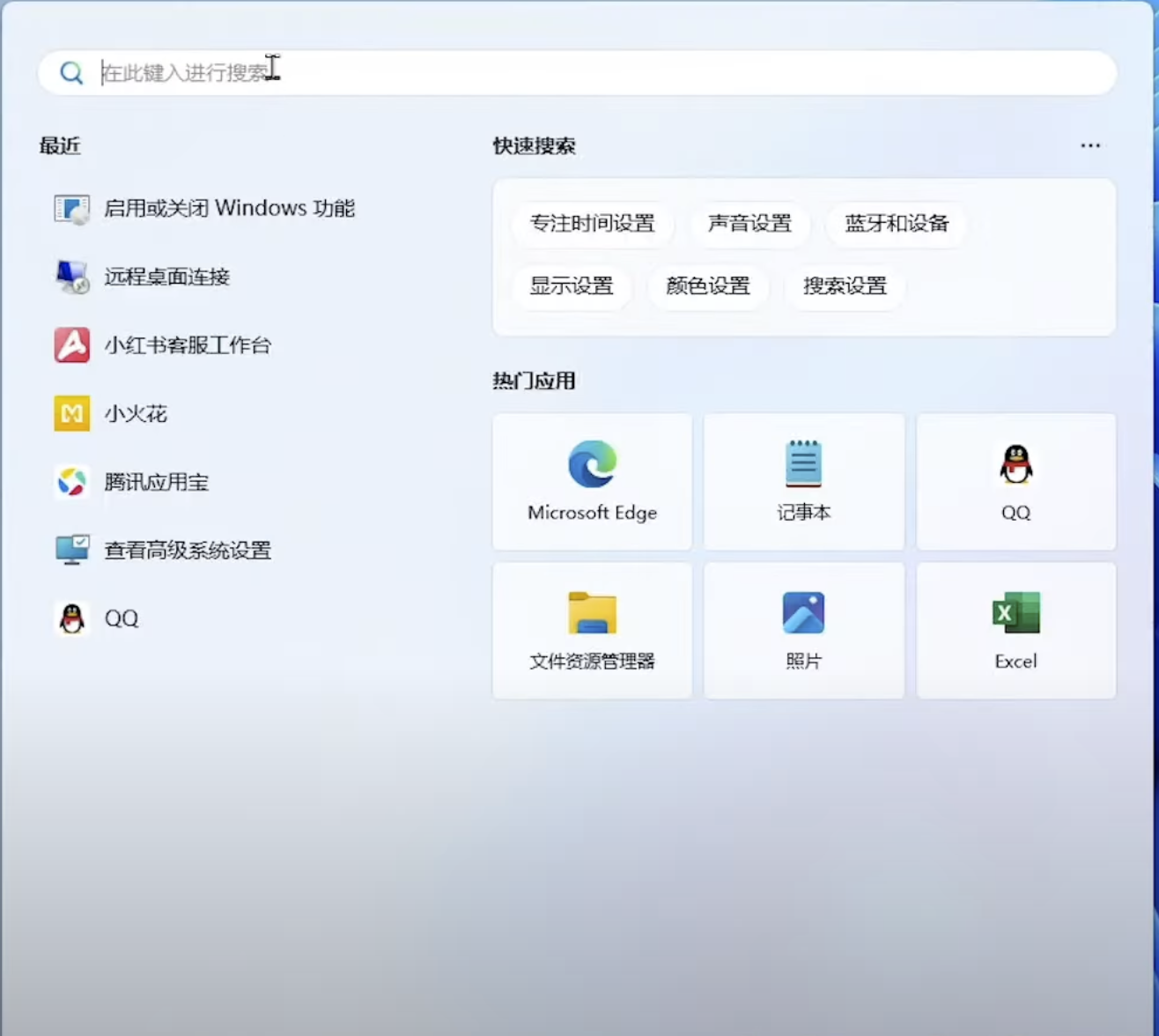
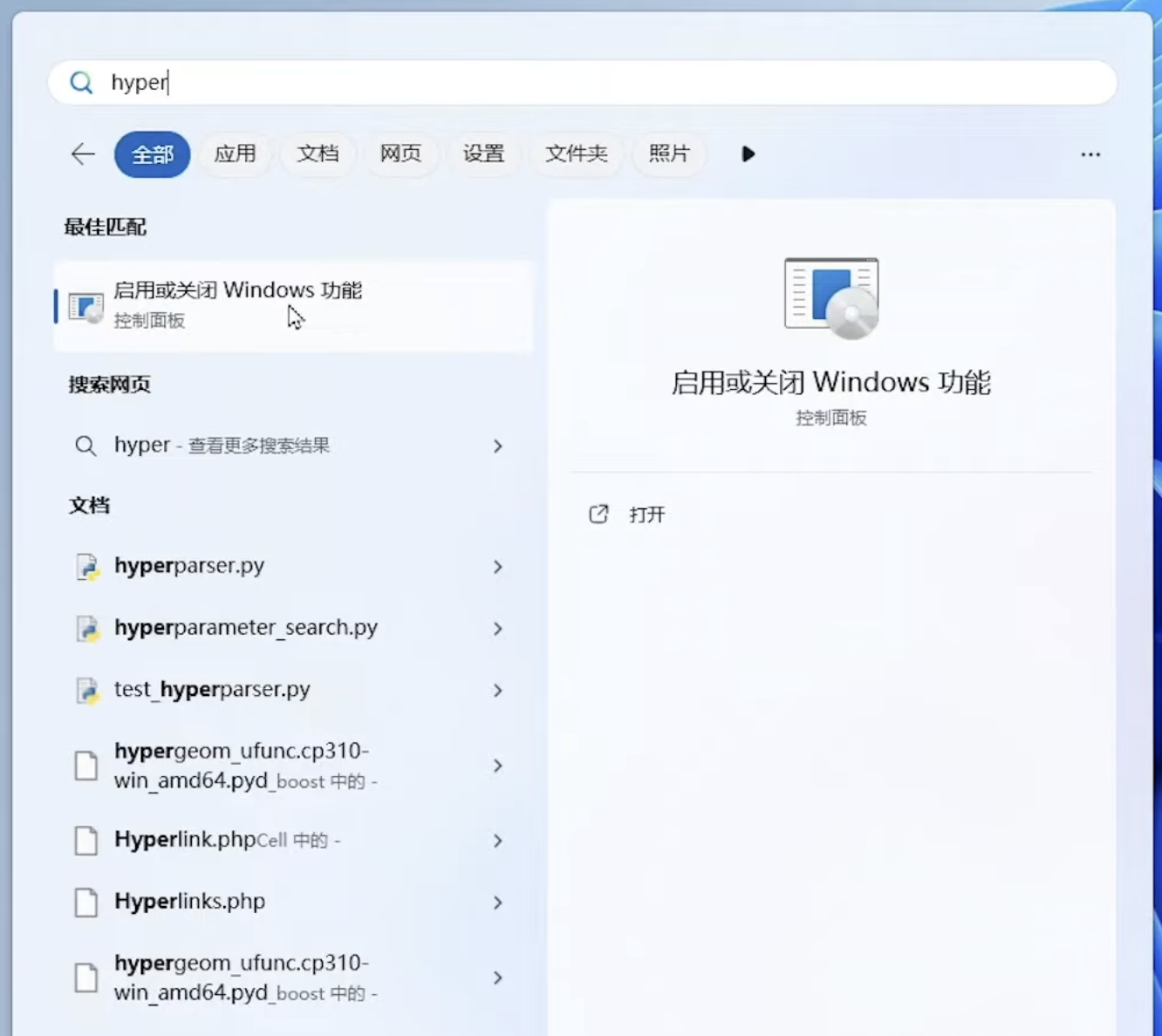
2.输入Hyper-V 打开启用或关闭Windows功能
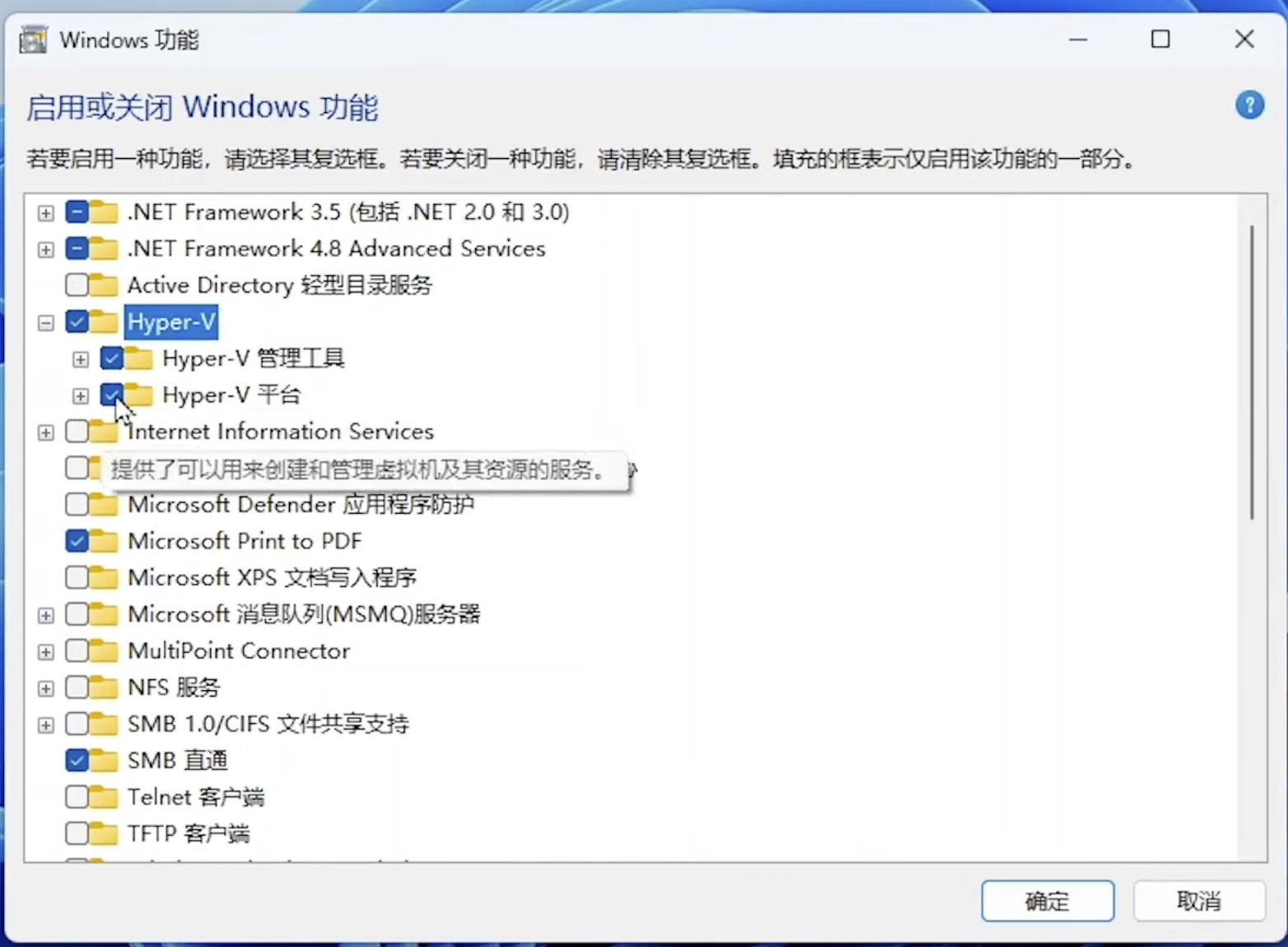
3.打开启用和关闭Windows功能,找到Hyper-V 勾选上,然后点击确定
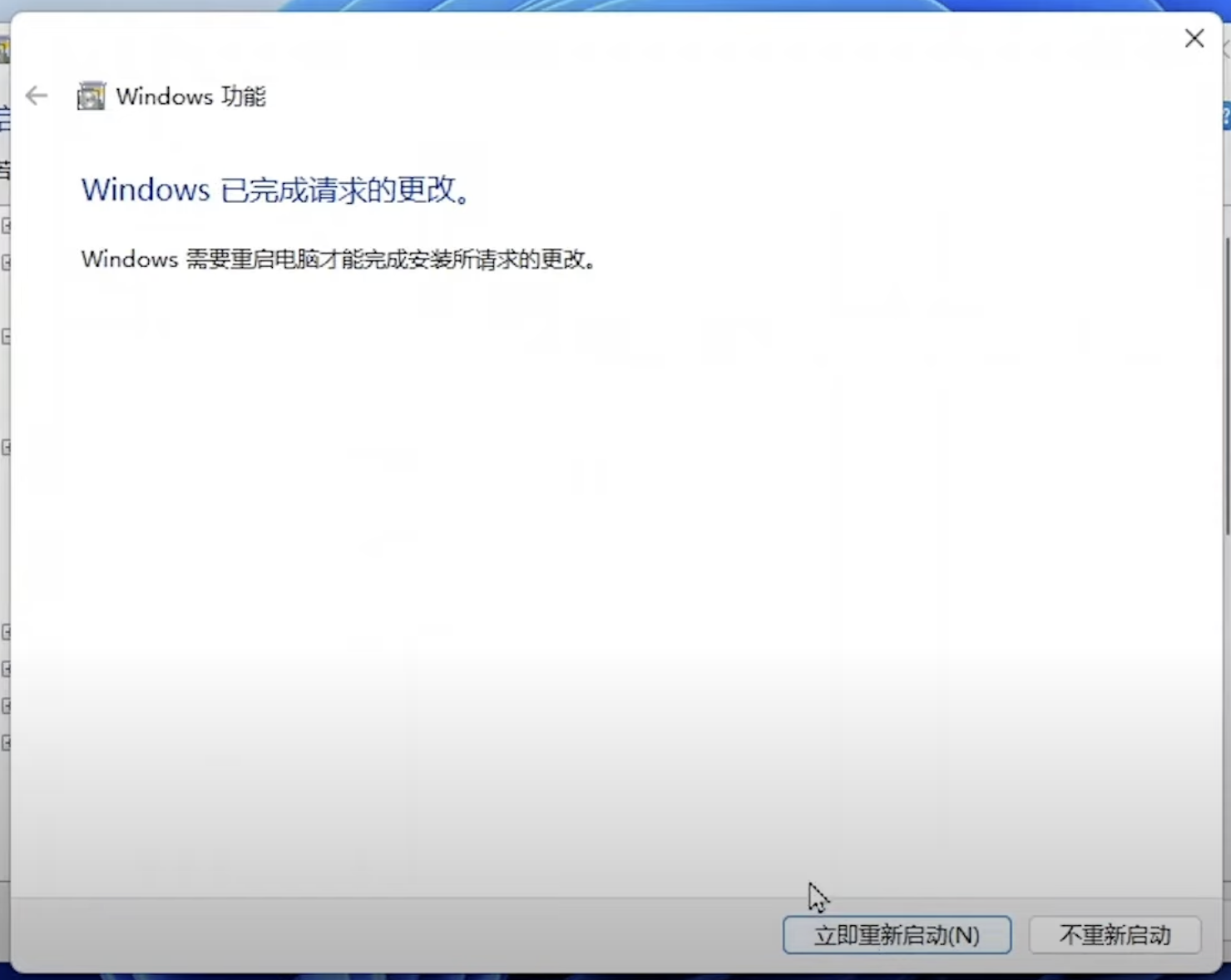
4.点击确定后,重新启动电脑
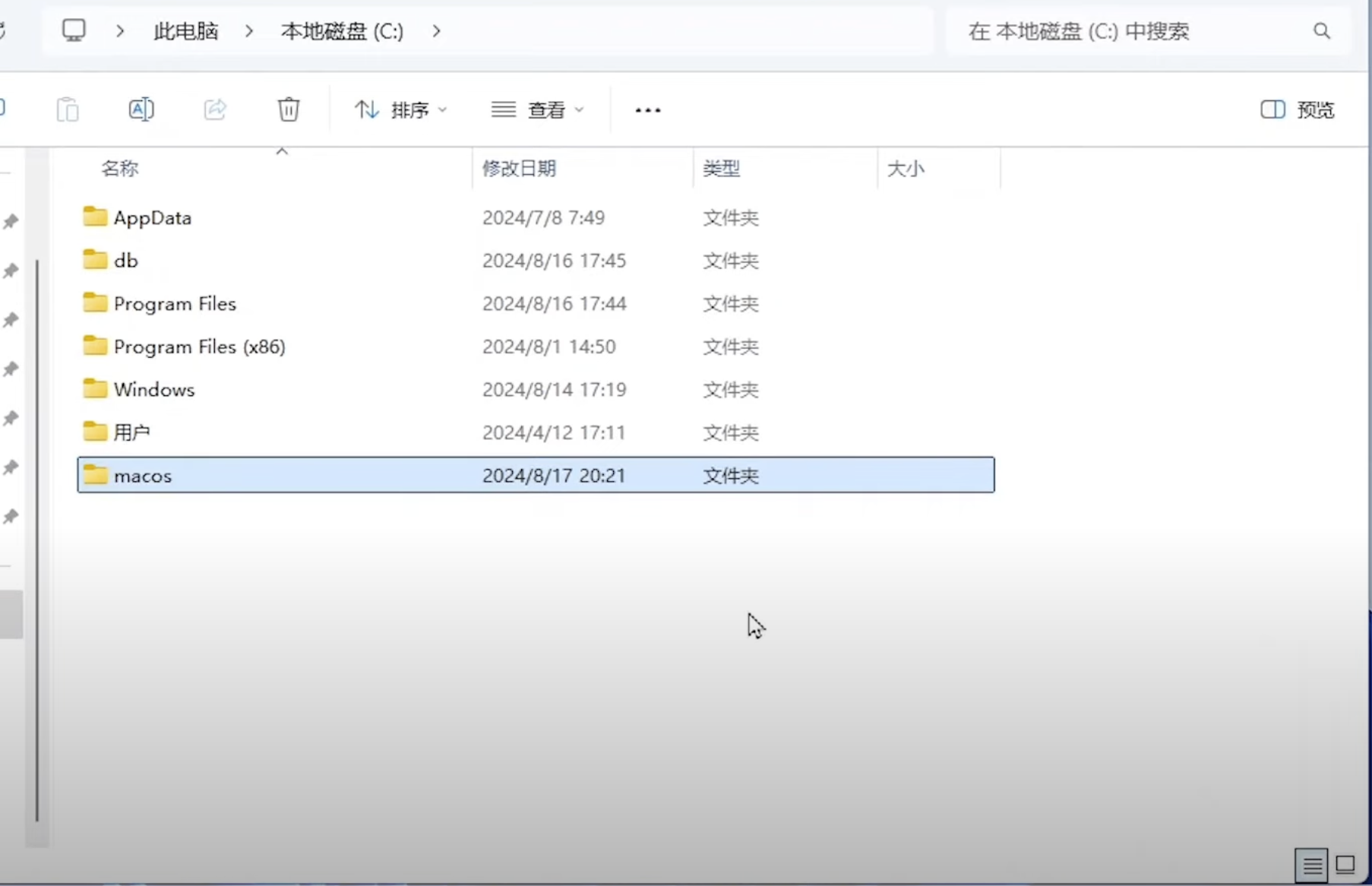
5.重启完成后,在C盘创建一个一个文件夹
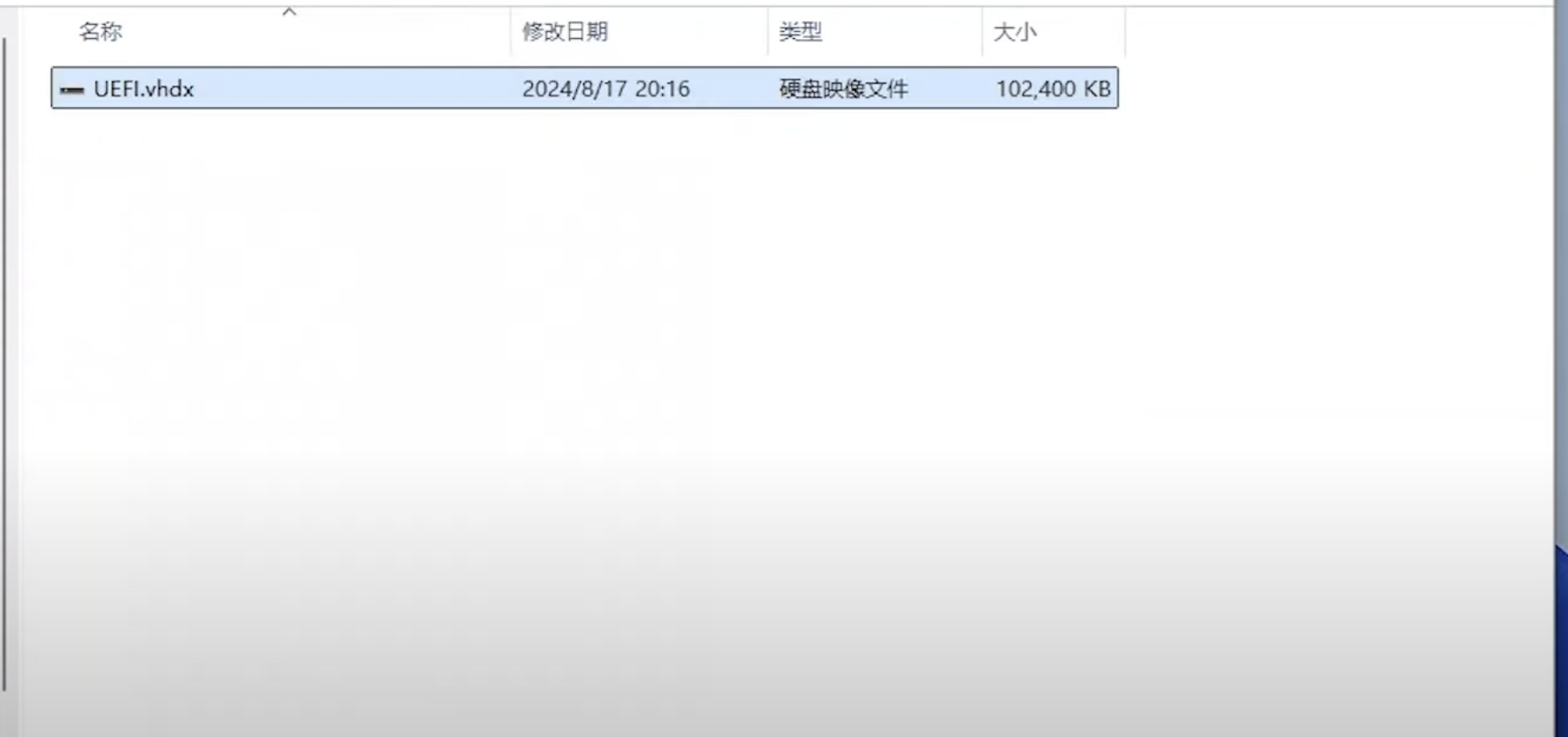
6.文件创建完成后将下载完成后的UFFI引导盘拷贝到C盘新建的文件夹
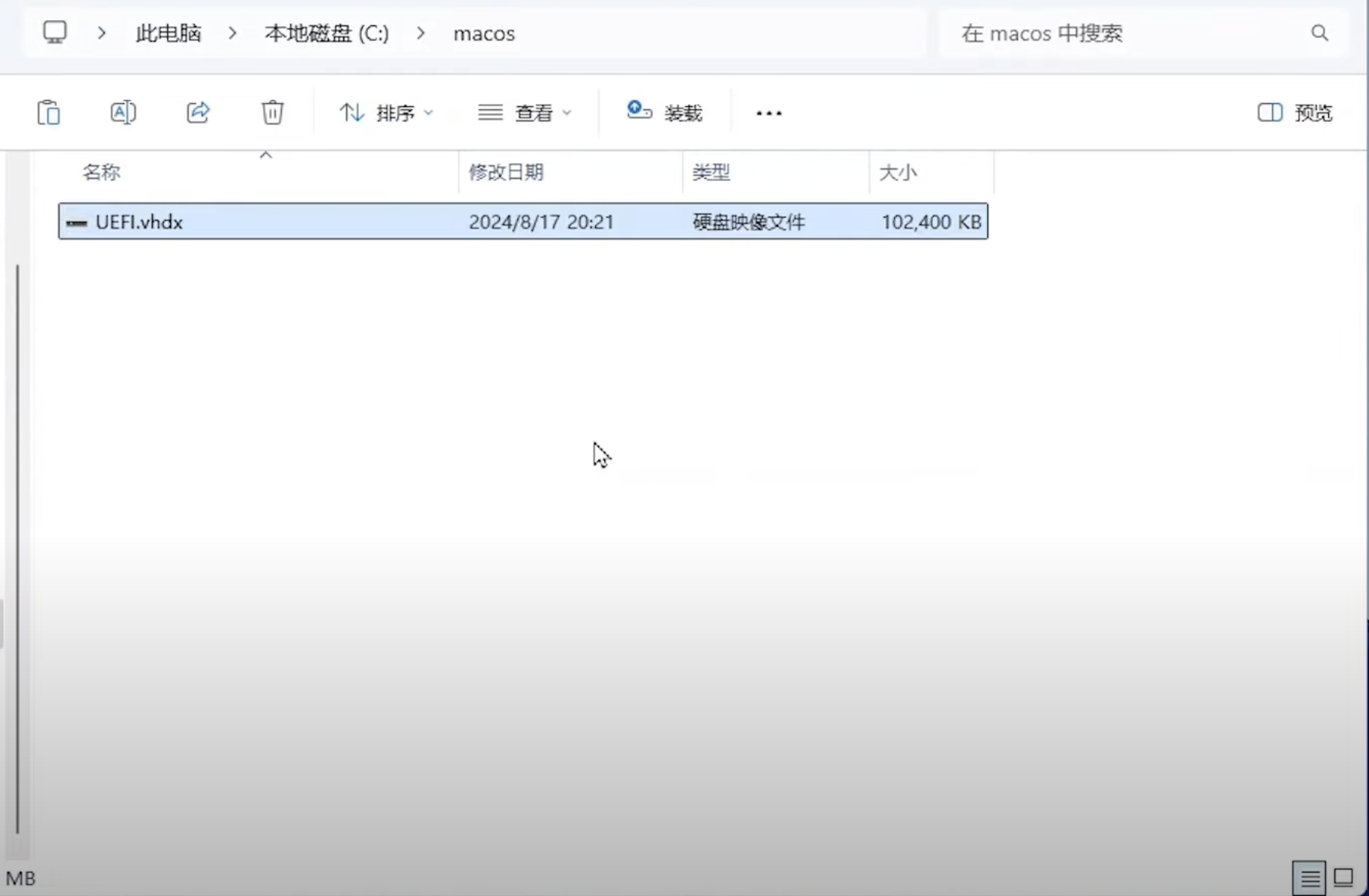
7.接下来将下载下来的镜像文件也拷贝到上面C盘中的上一步复制的UEFI中
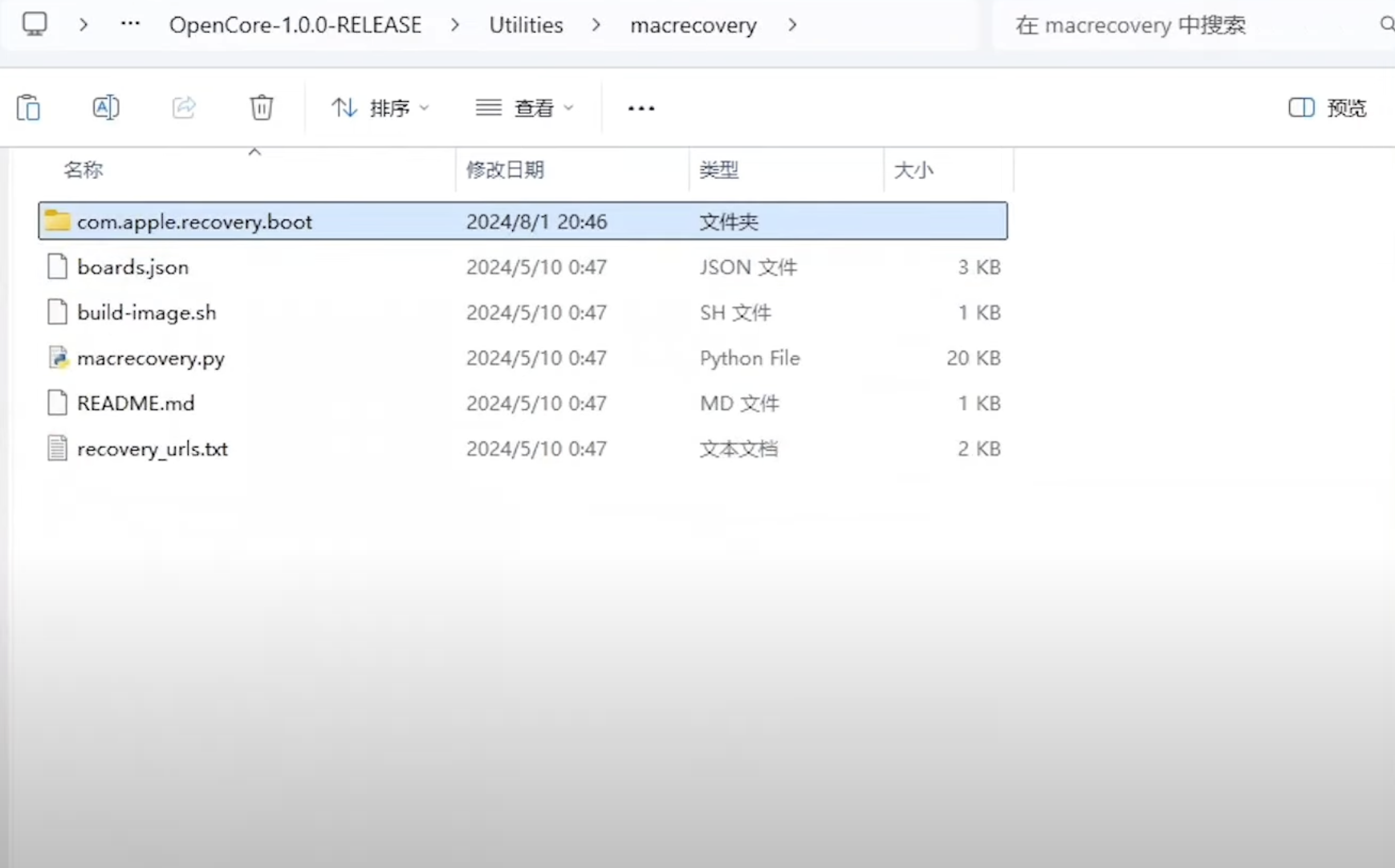
8.双击打开UEFI.vhdx,这是会新加一个磁盘,然后将上一步中的系统镜像文件复制到这个打开的文件夹中,
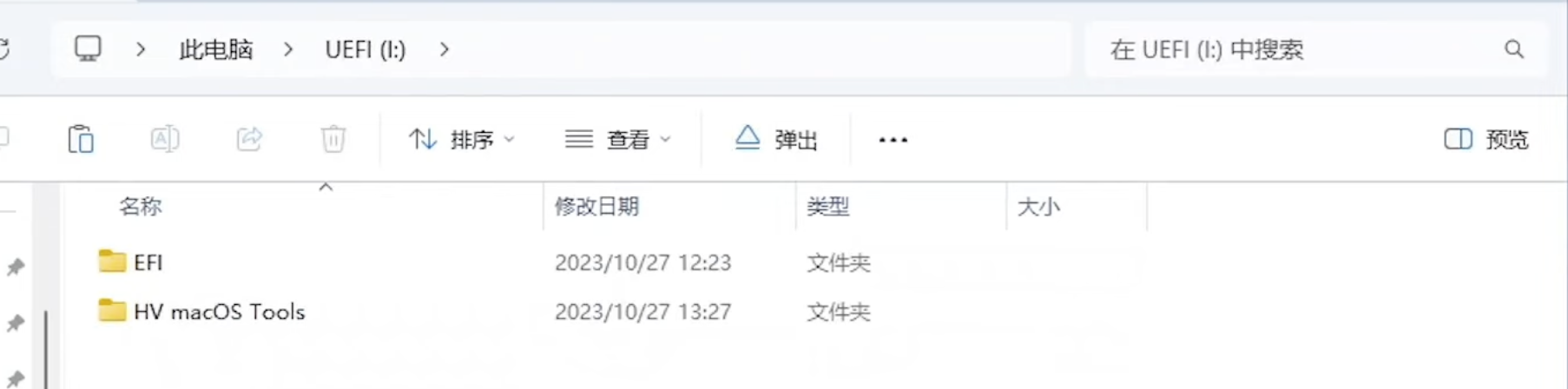
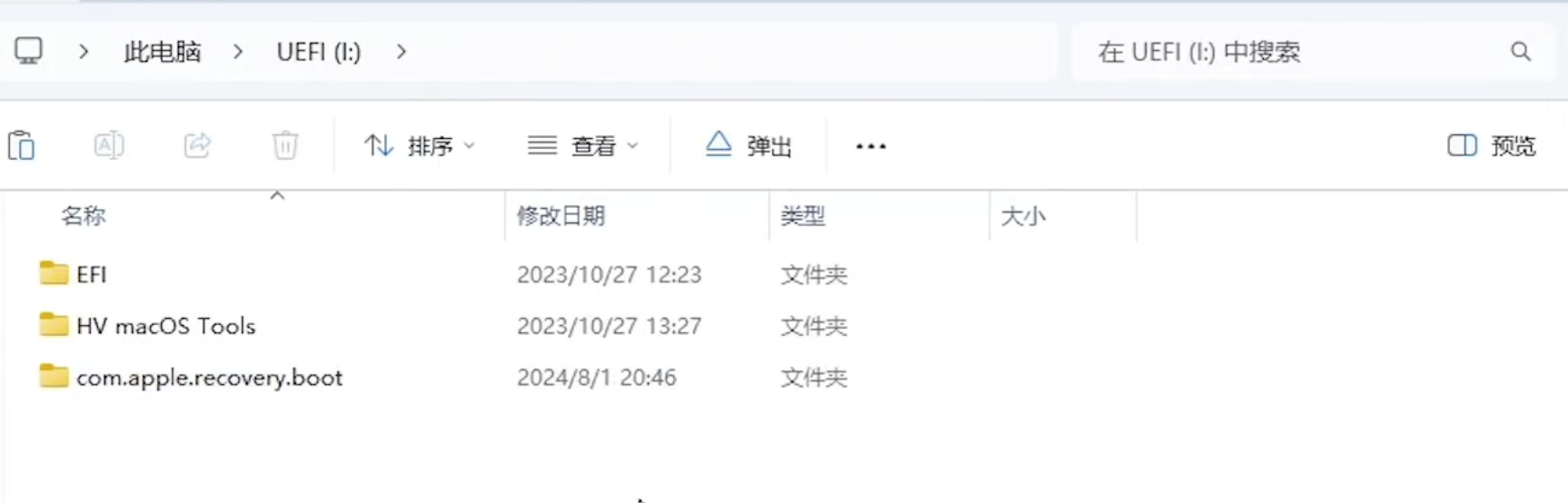
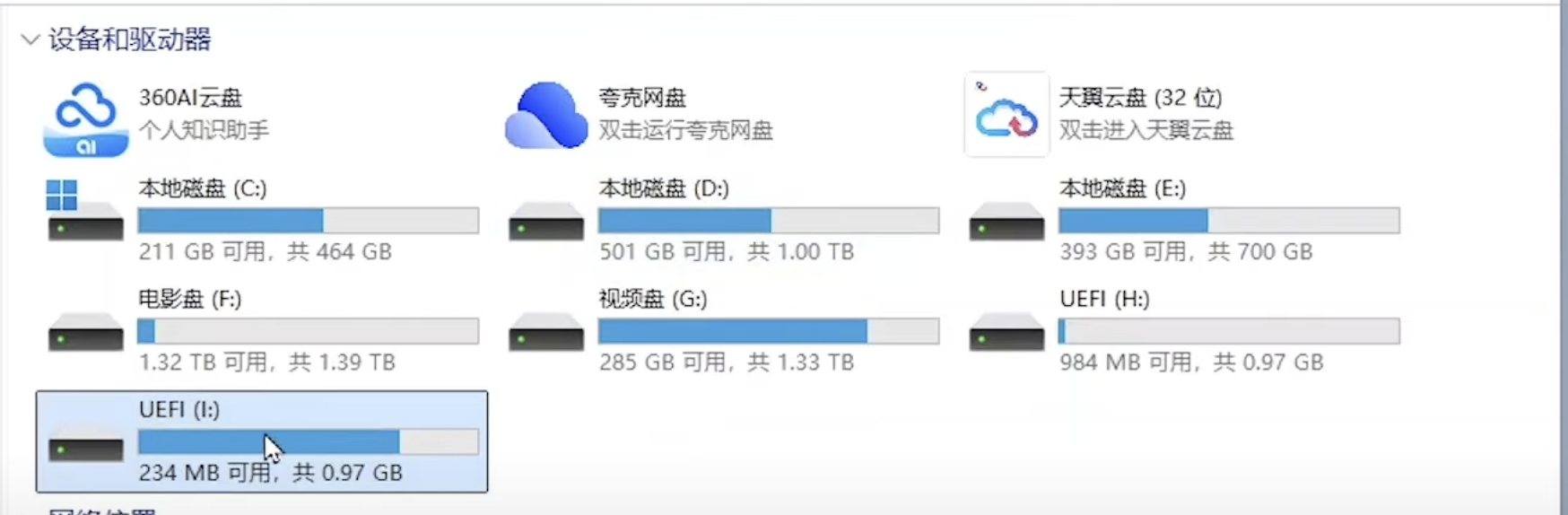
9.接下去,打开我的电脑,找到刚刚挂载成功的UEFI磁盘,然后点击卸载磁盘,列如上面的视图,我这里双击UEFI.vhdx会生成一个UEFI(I:) ,我这里会生成一个(I:)盘符,然后点击右键 选择弹出就可以了
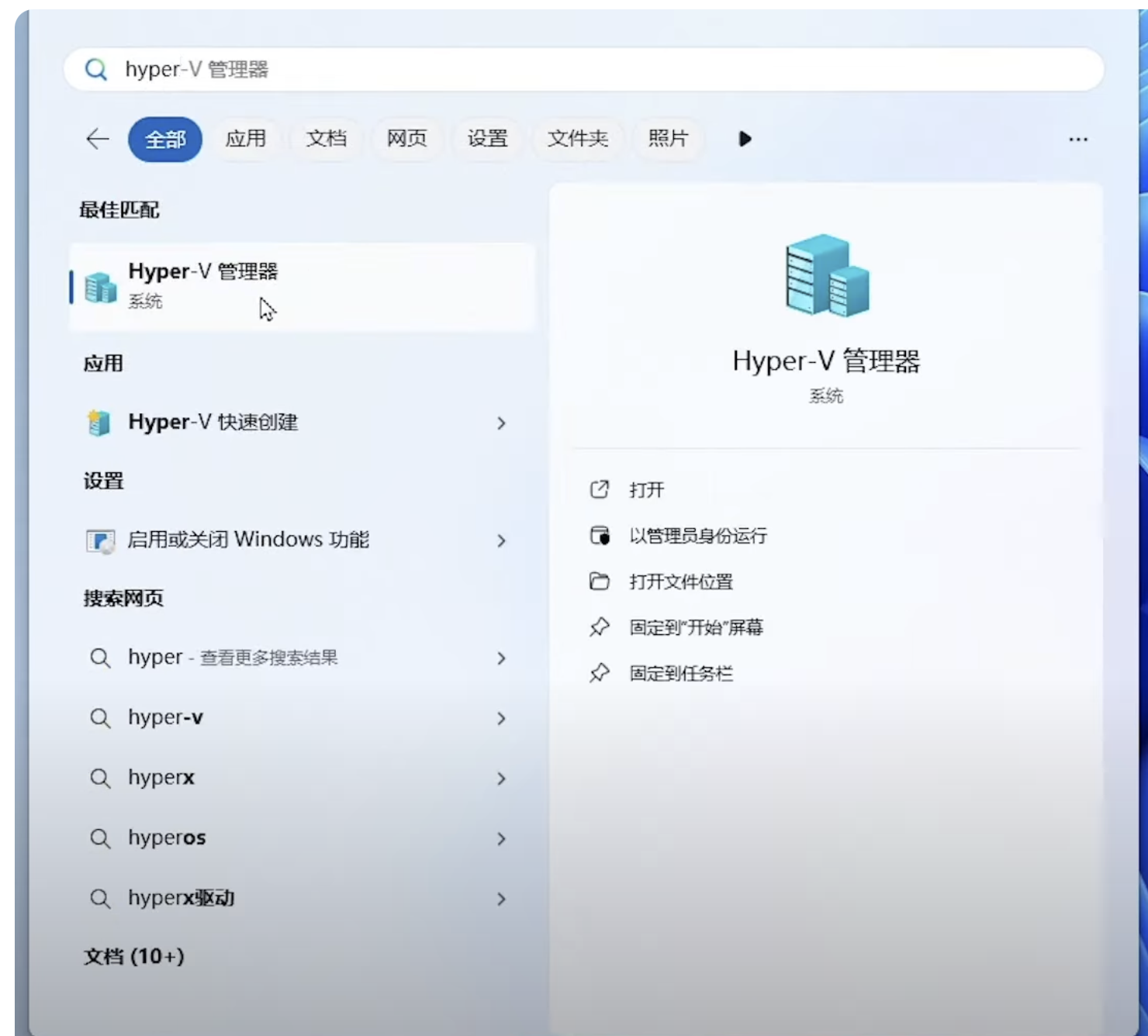
10.接下去,我们开始安装MACOS系统,打开Hyper-V管理器
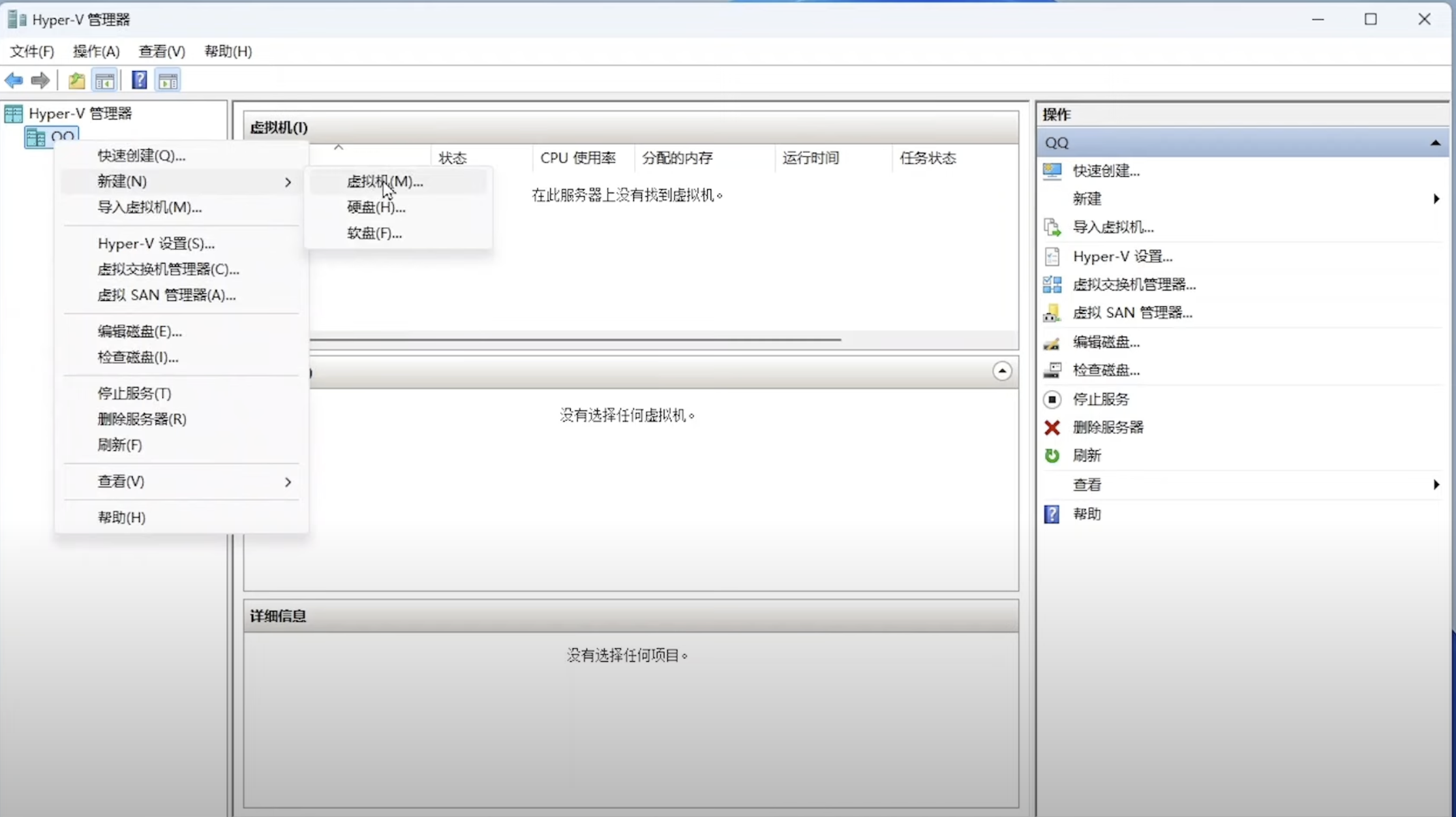
11.右键点击新建->虚拟机
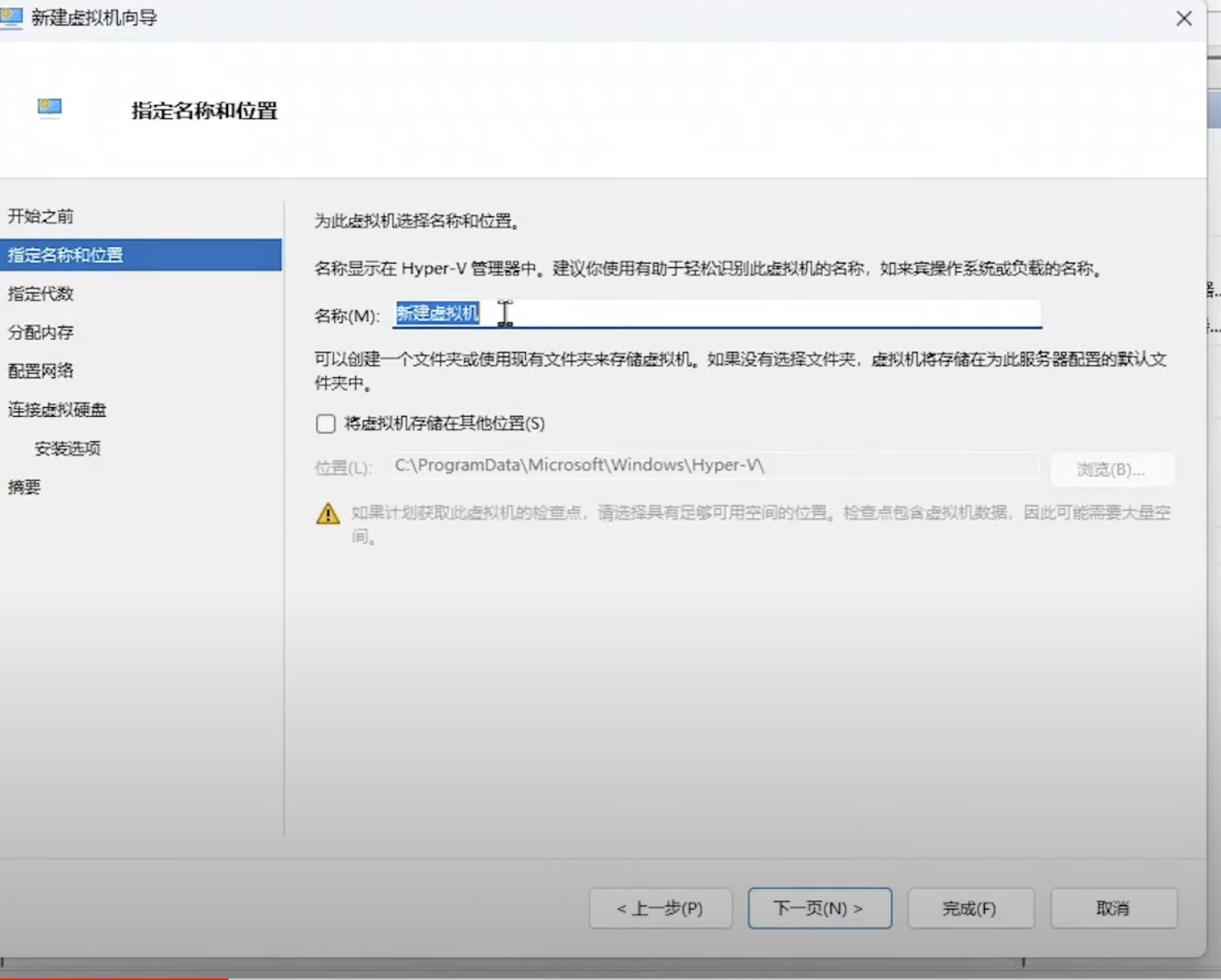
12:虚拟机名称随便起,勾选下面的虚拟机存储位置,选择我们上面C盘新建的文件夹
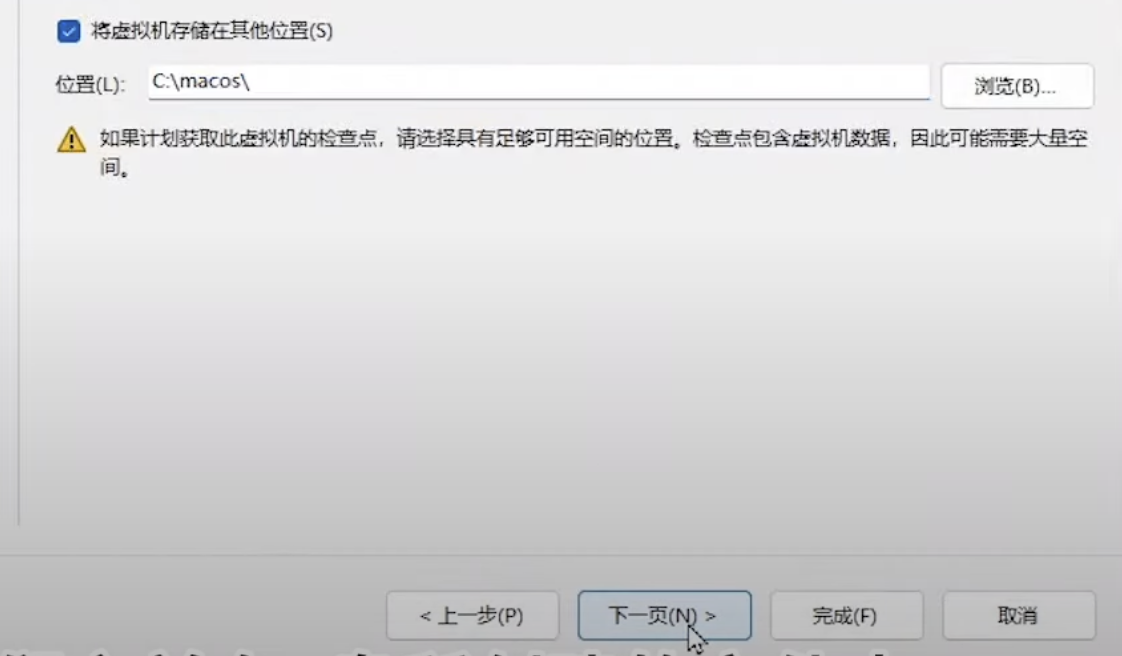
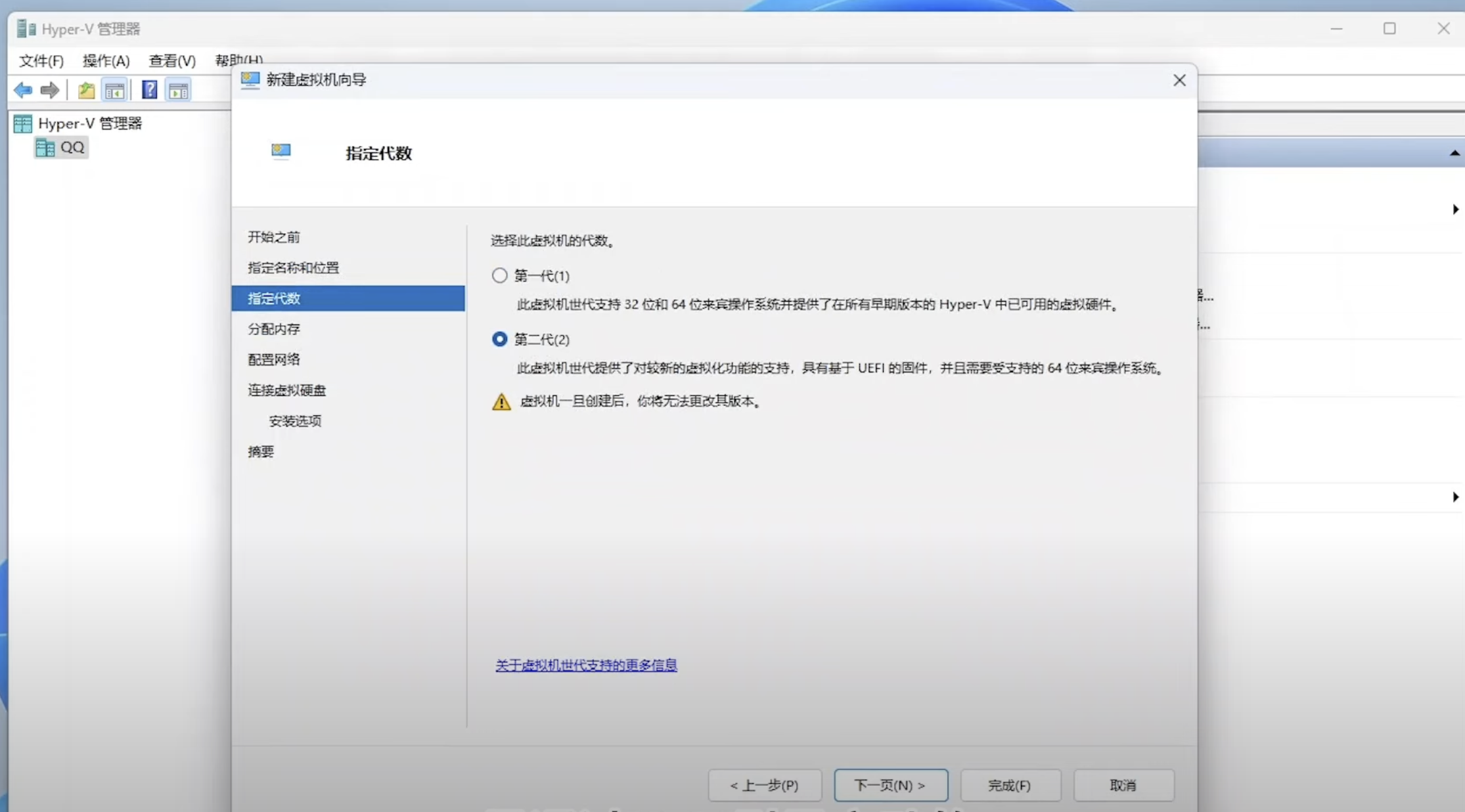
13.点击下一页,选择第二代磁盘引导,UEFI 引导
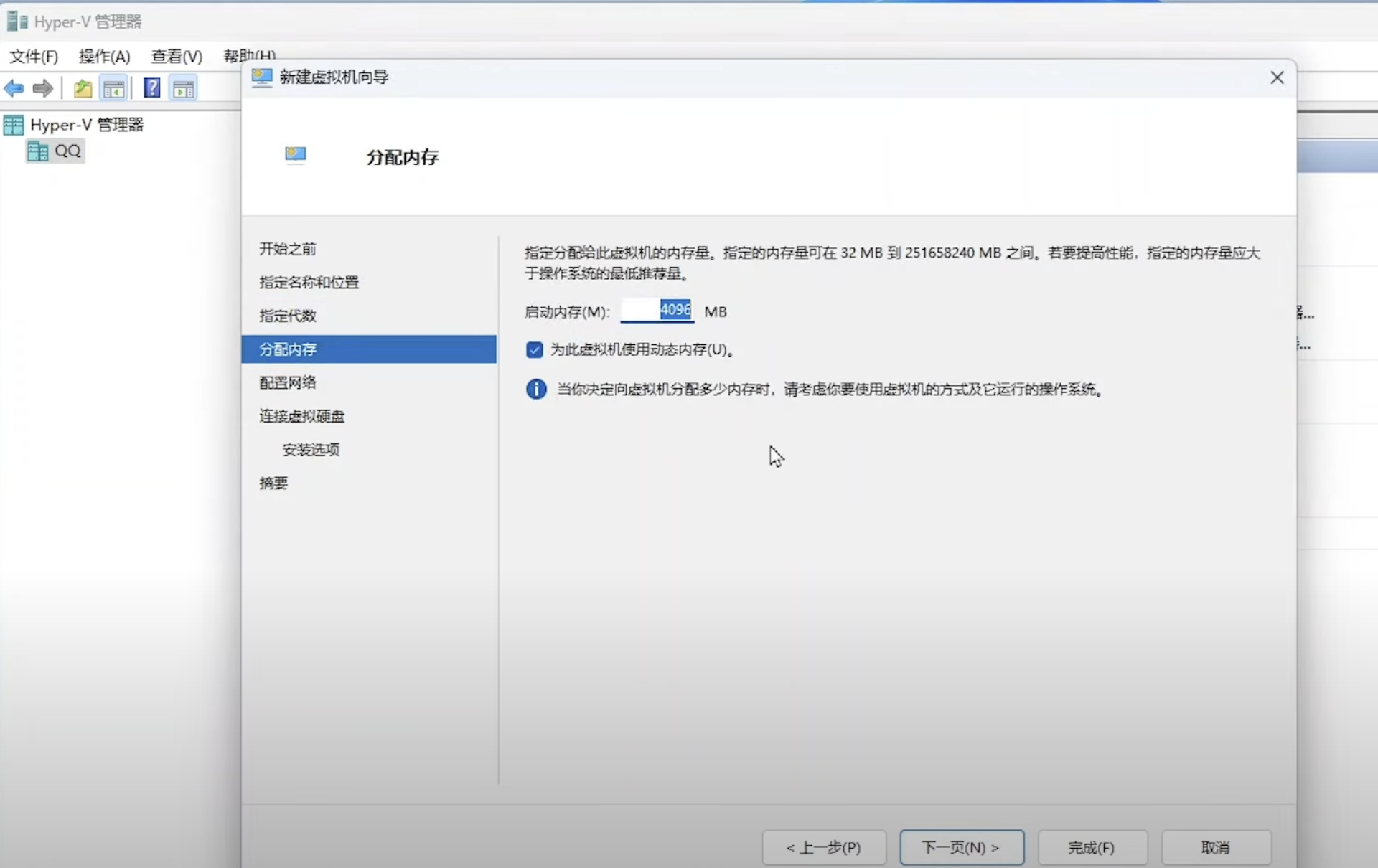
14.选择完成后,点击下一步,这里选择启动内存,至少要选择6G,输入6114MB
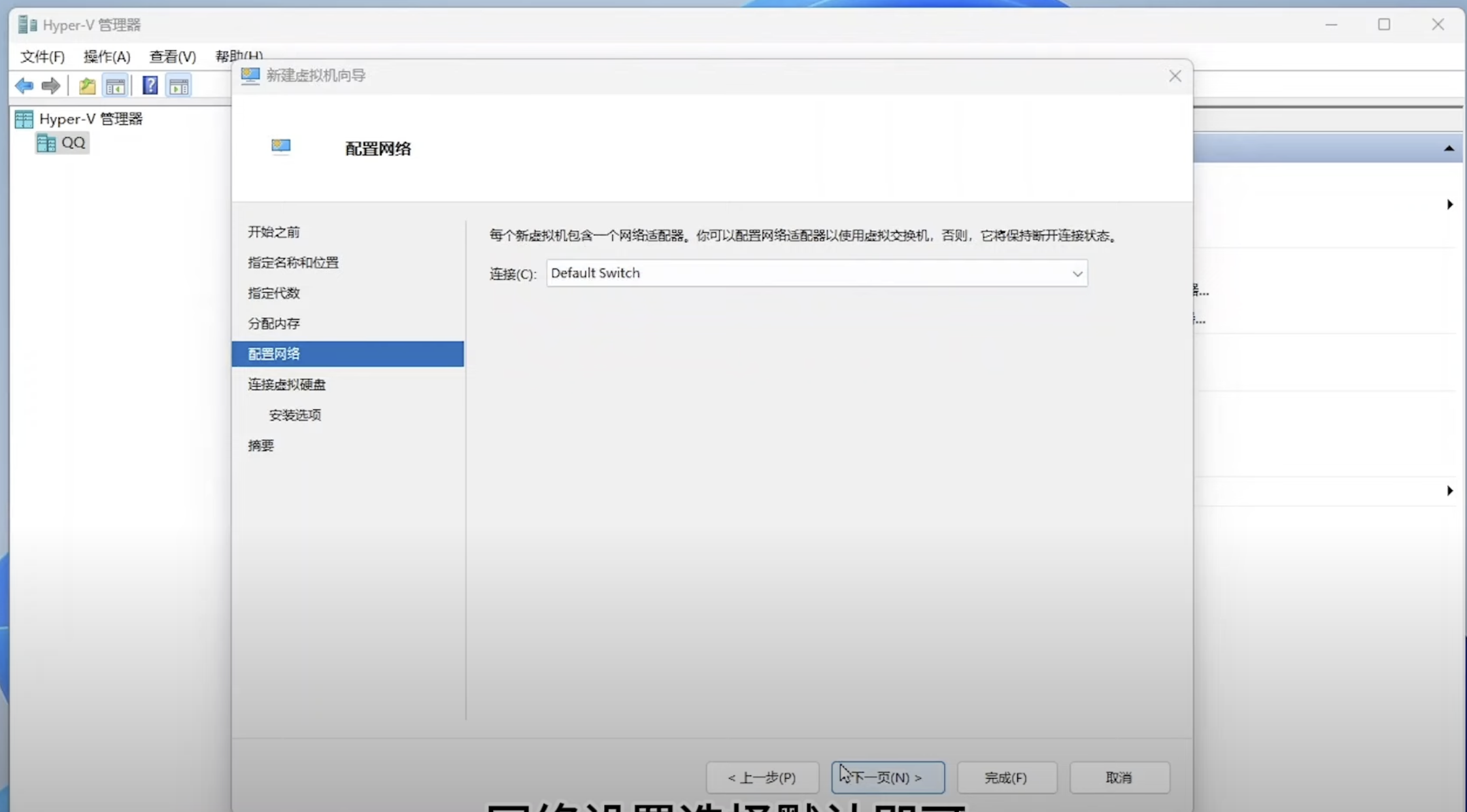
15.下一步配置网络,选择默认网络
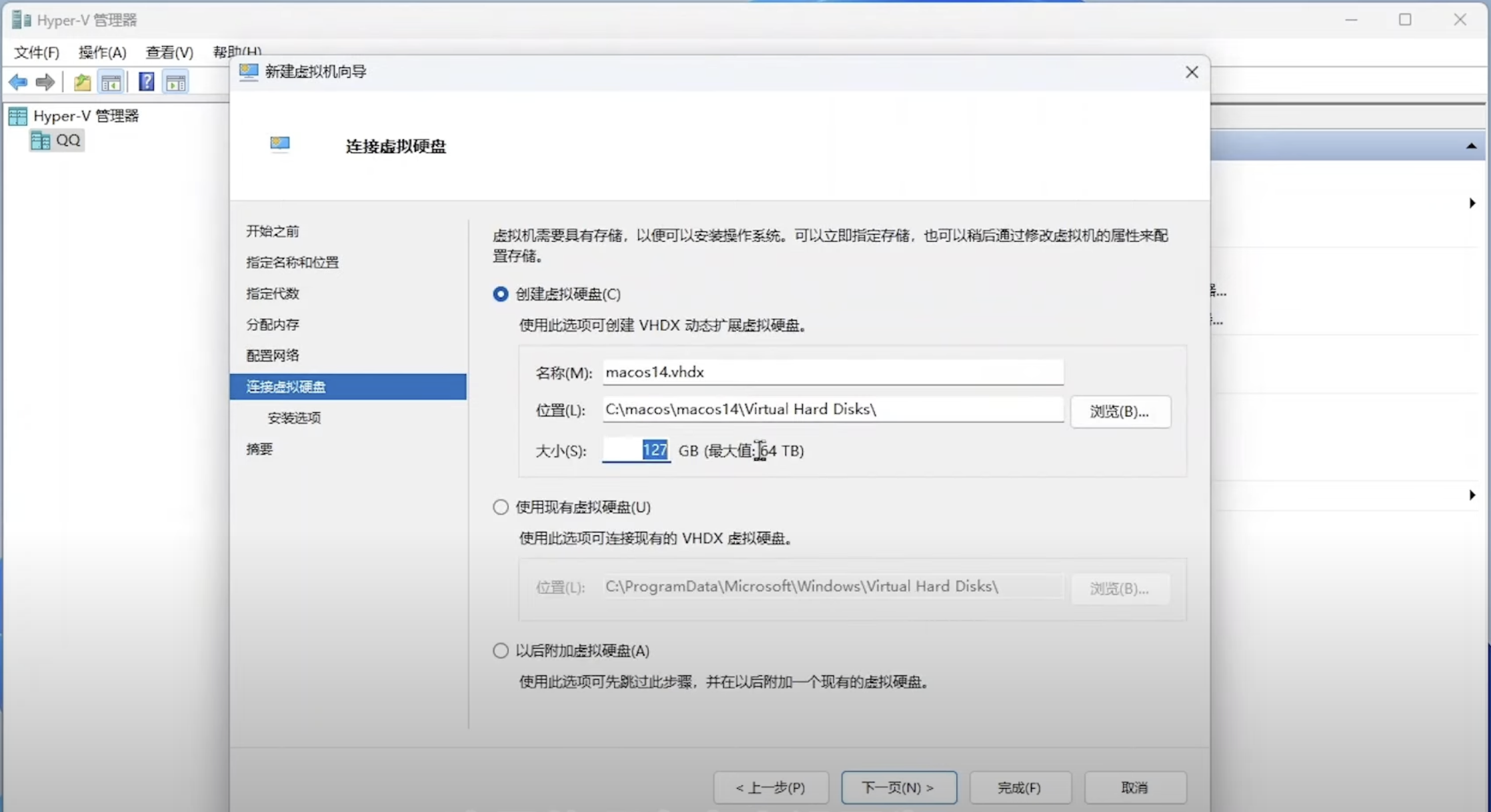
16.确定后,下一页,连接虚拟硬盘,需要更改硬盘的大小,其他内容不用动,根据你C盘硬盘的大小来设置虚拟硬盘的大小,最低位60GB
17.然后点击下一步,进入安装选项,安装选项页面不需要更改任何内容,直接点击下一步
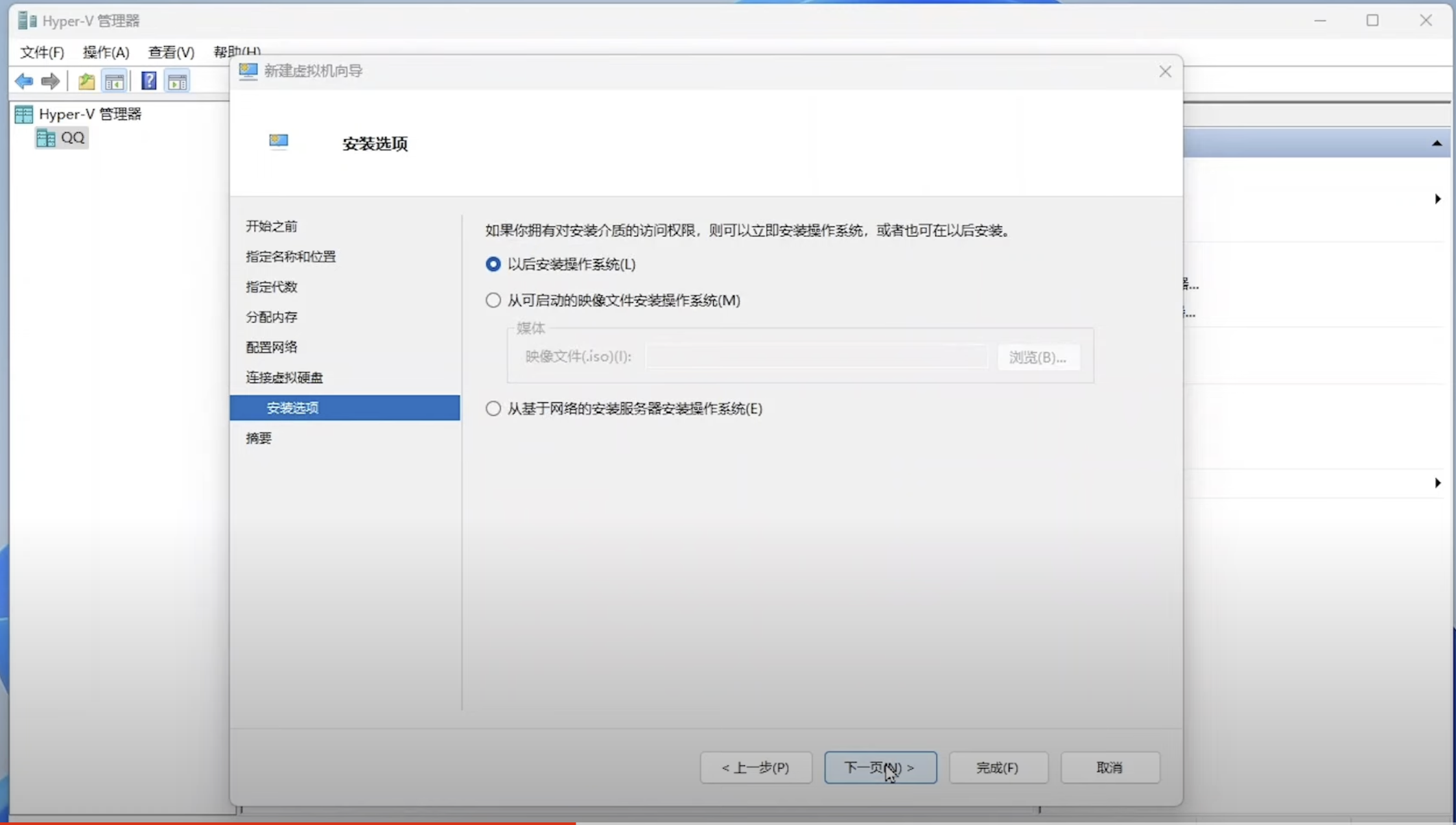
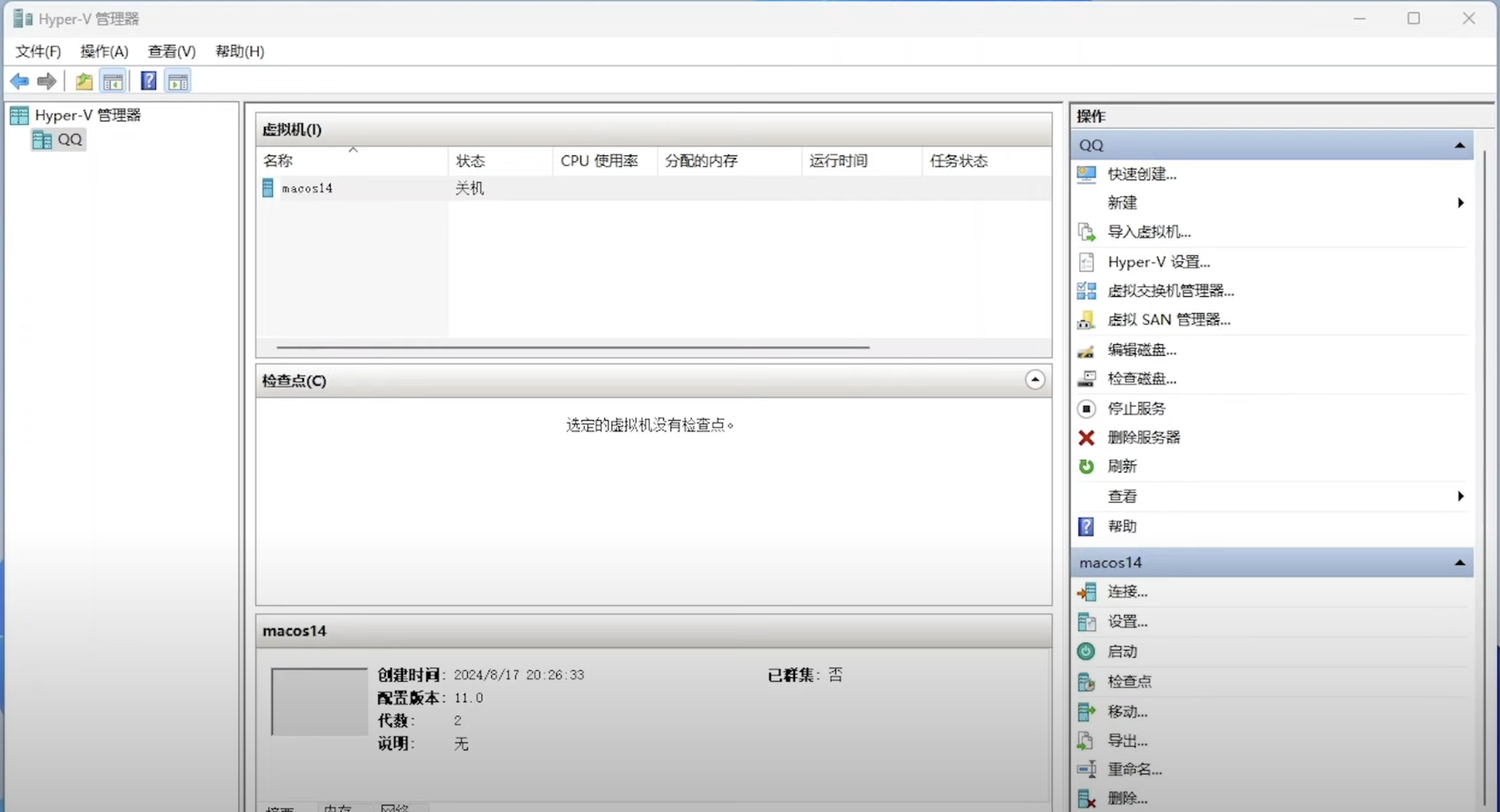
18.到这里后我们的MacOS的虚拟机就算创建完成了,但是千万不要启动虚拟机,因为我们还需要进行虚拟机的配置,右键单击创建完成后的虚拟机,或者找到右下角的设置进入虚拟机的设置页面
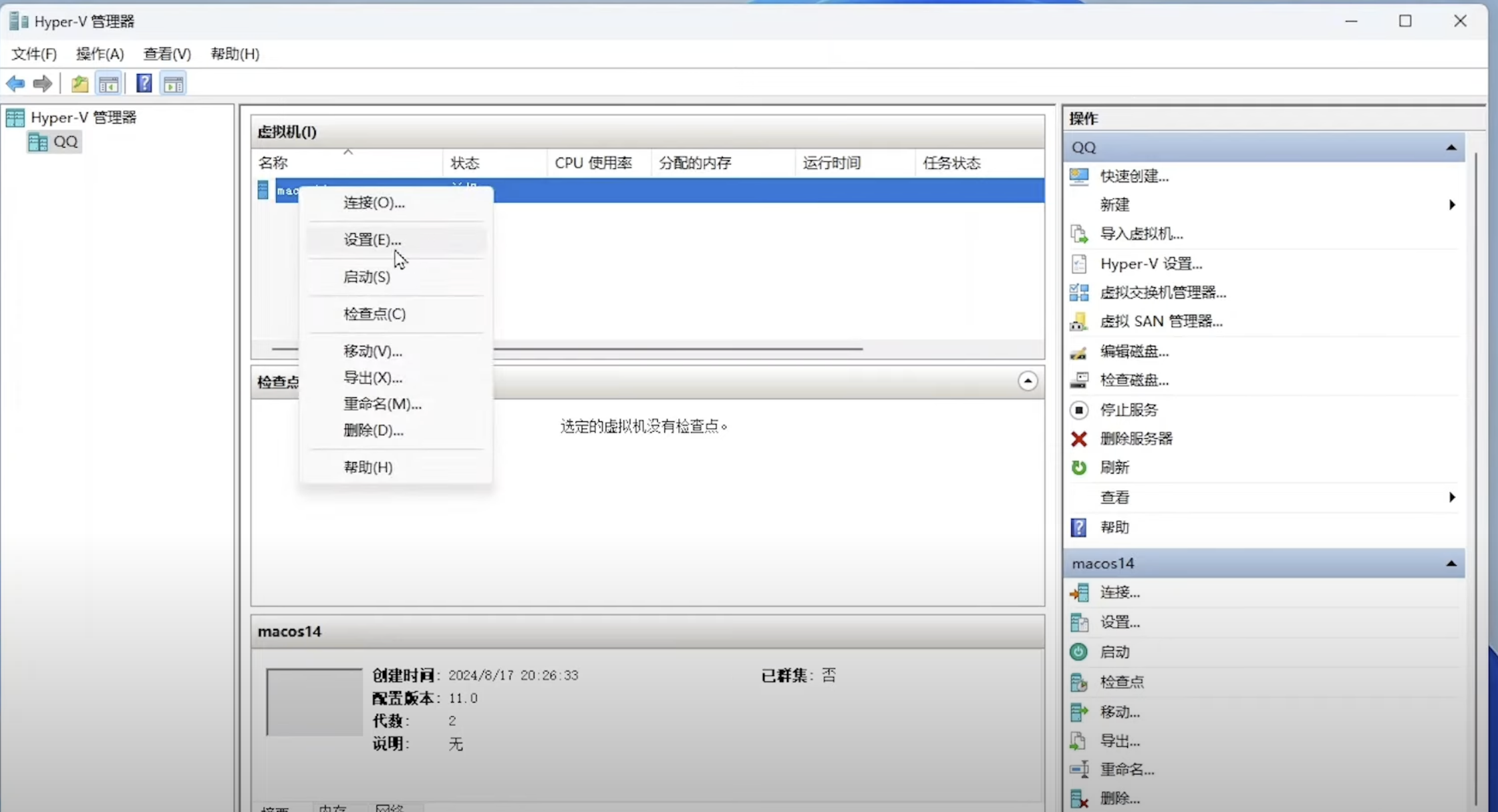
19.点击设置进入虚拟机设置页面,点击安全,把启用安全启动的勾去掉
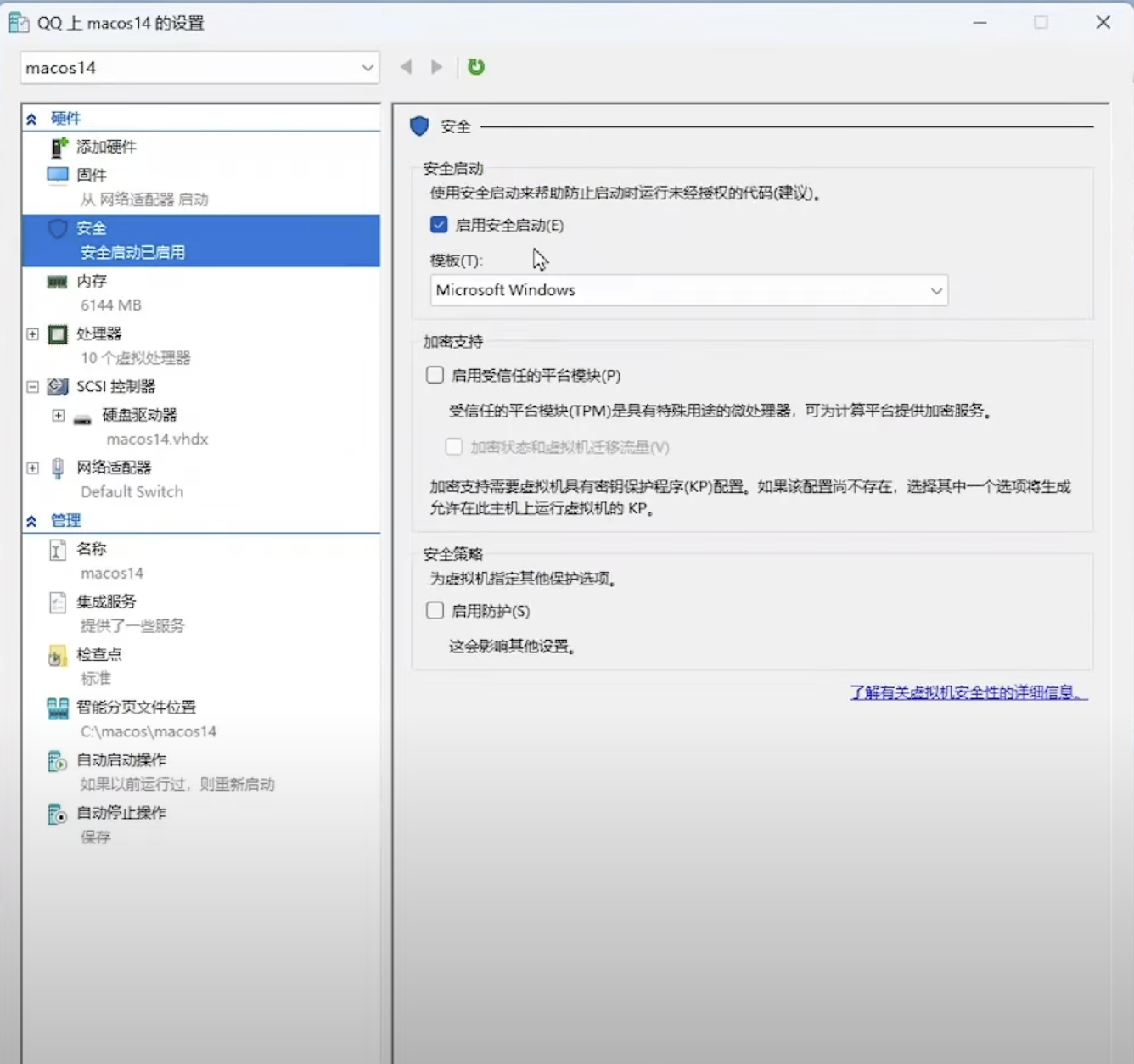
20.然后点击集群服务,把来宾服务的勾选择上
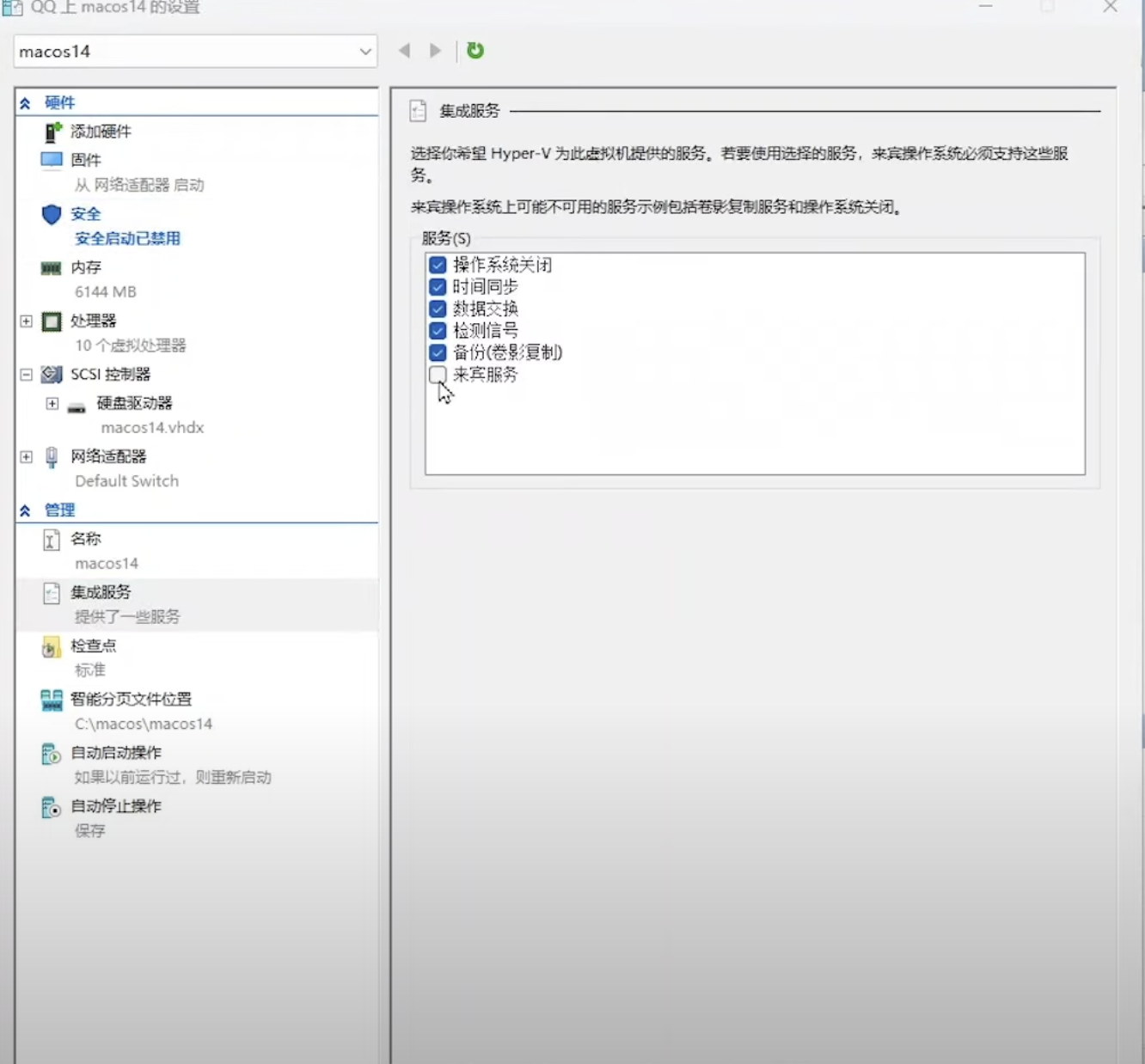
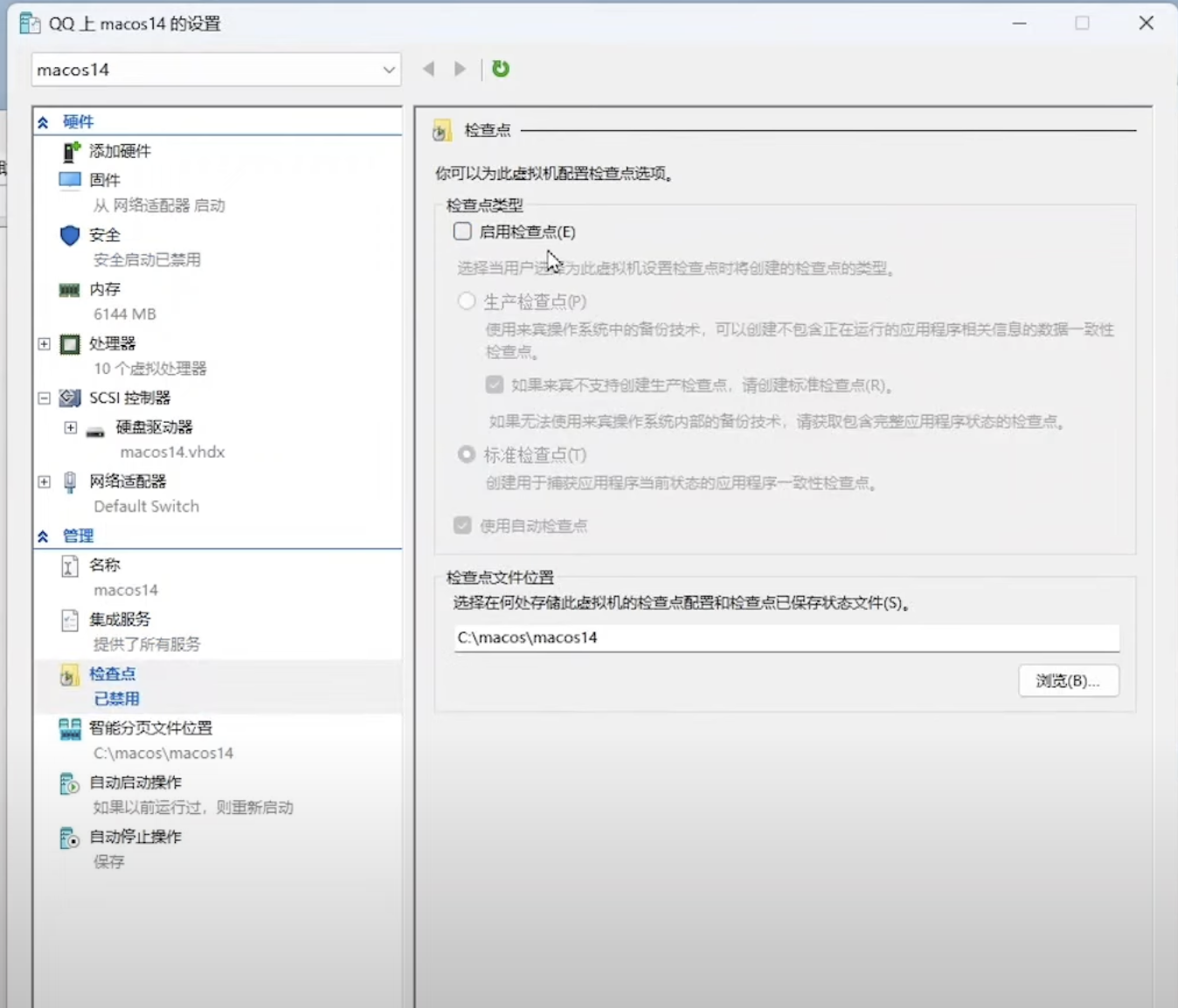
21.接下去点击检查点,把启用检查点的勾去掉,其他设置不需要动,然后点击应用
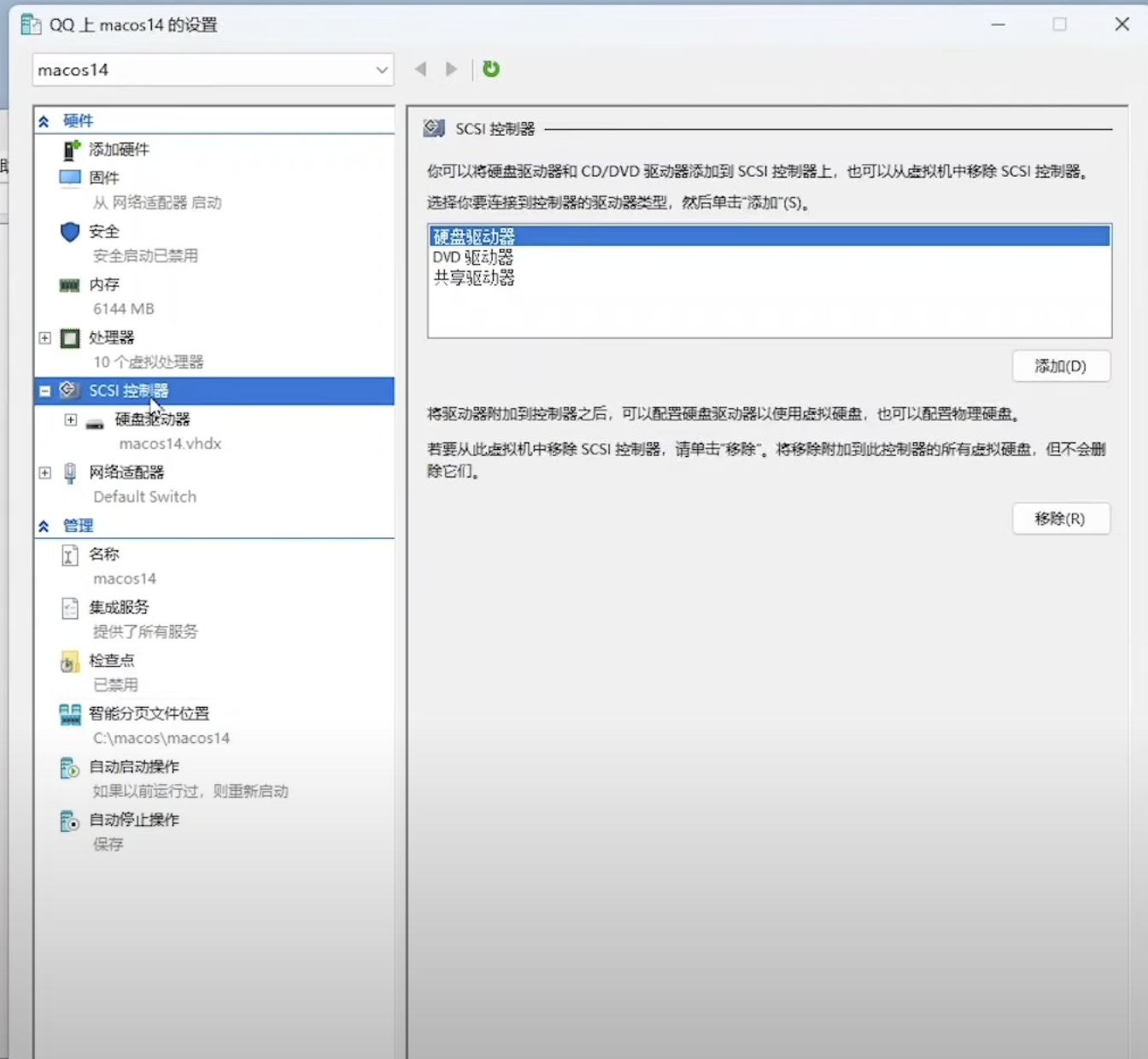
22.接下来点击SCSI控制器,进入设置页面,然后点击硬盘驱动器,然后点击下面的添加,
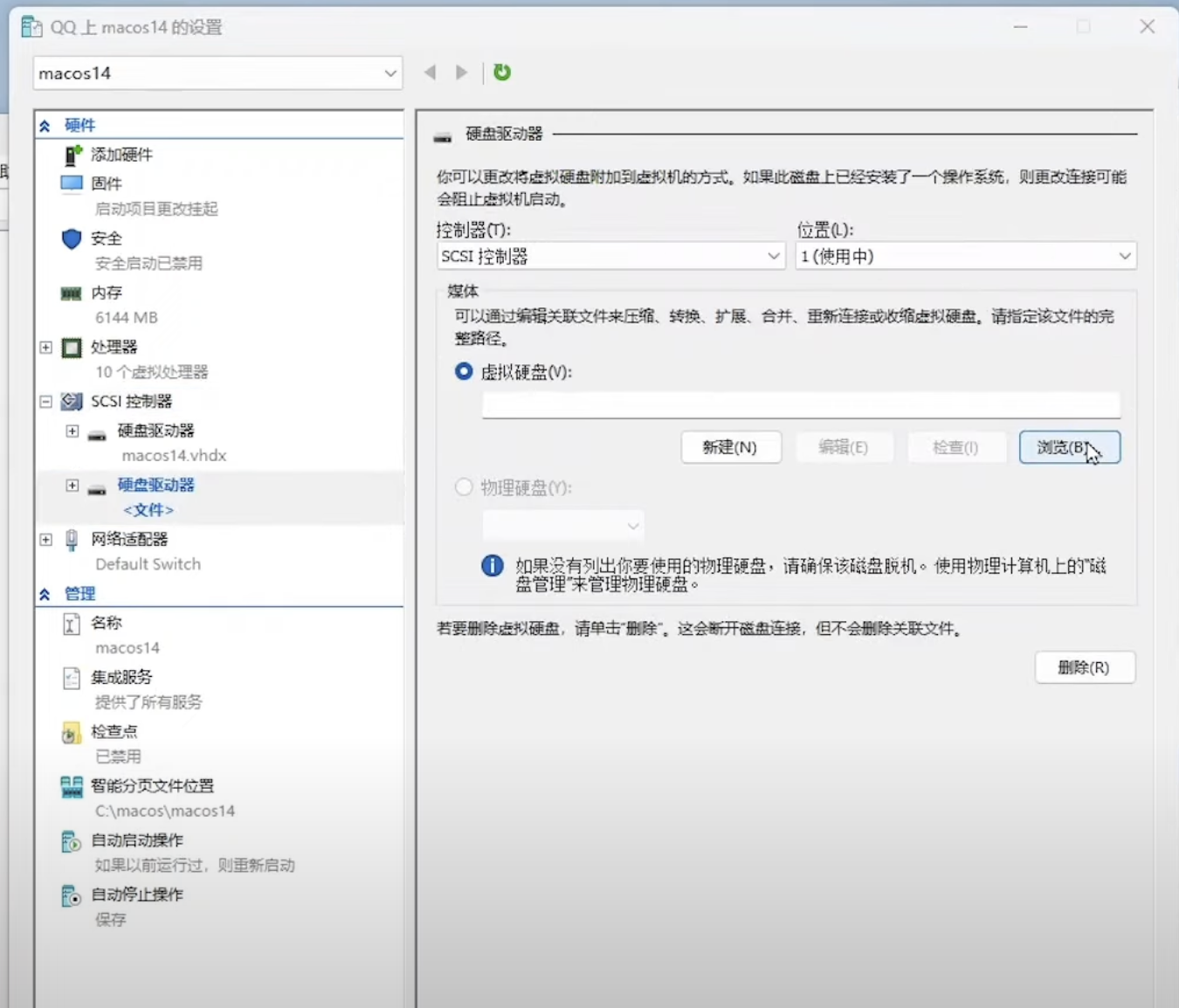
23.点击虚拟硬盘,然后点击下面的浏览,选择我们第8步骤中C盘新建的文件夹中的UEFI.vhdx,然后点击下面的应用
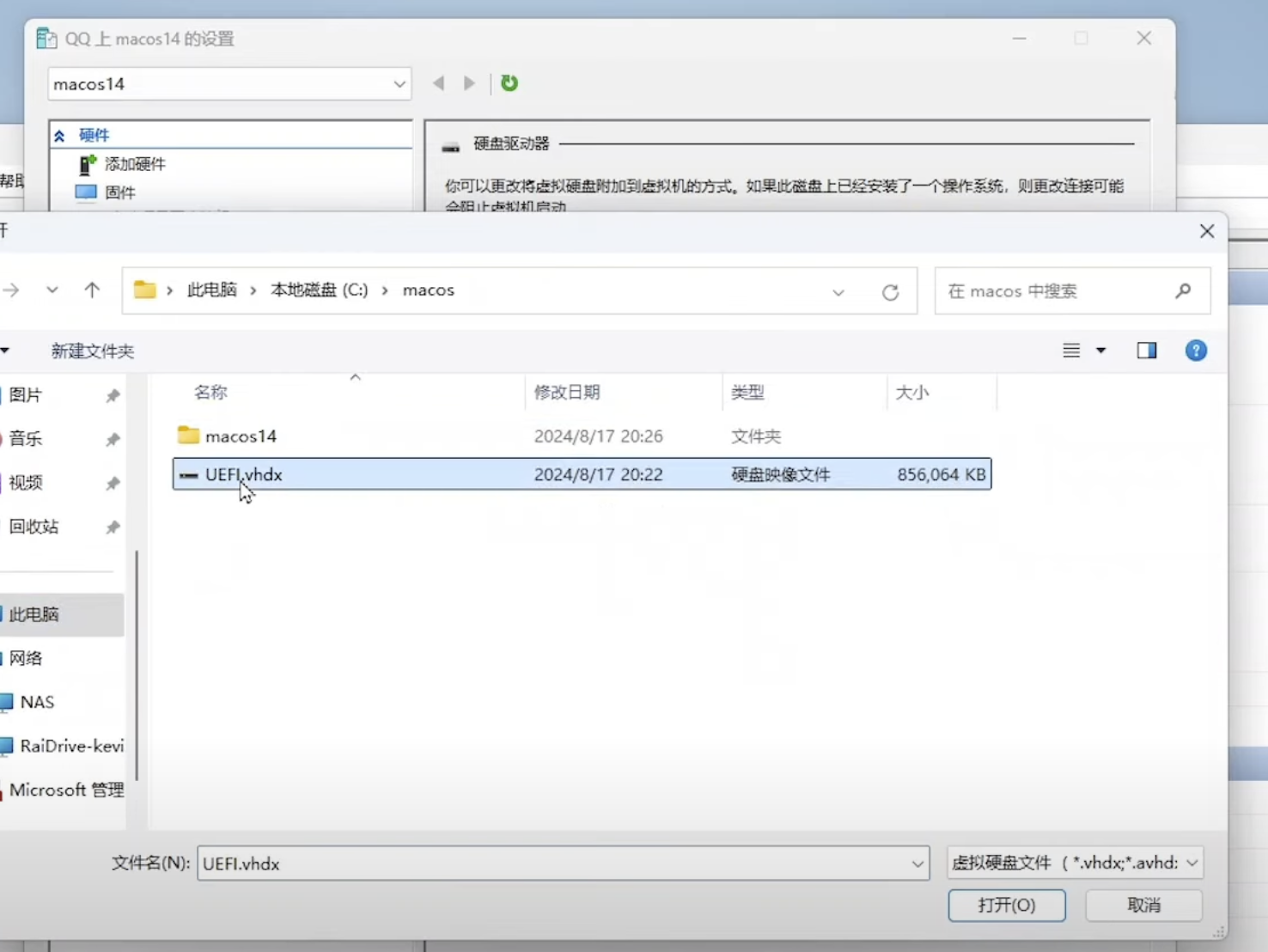
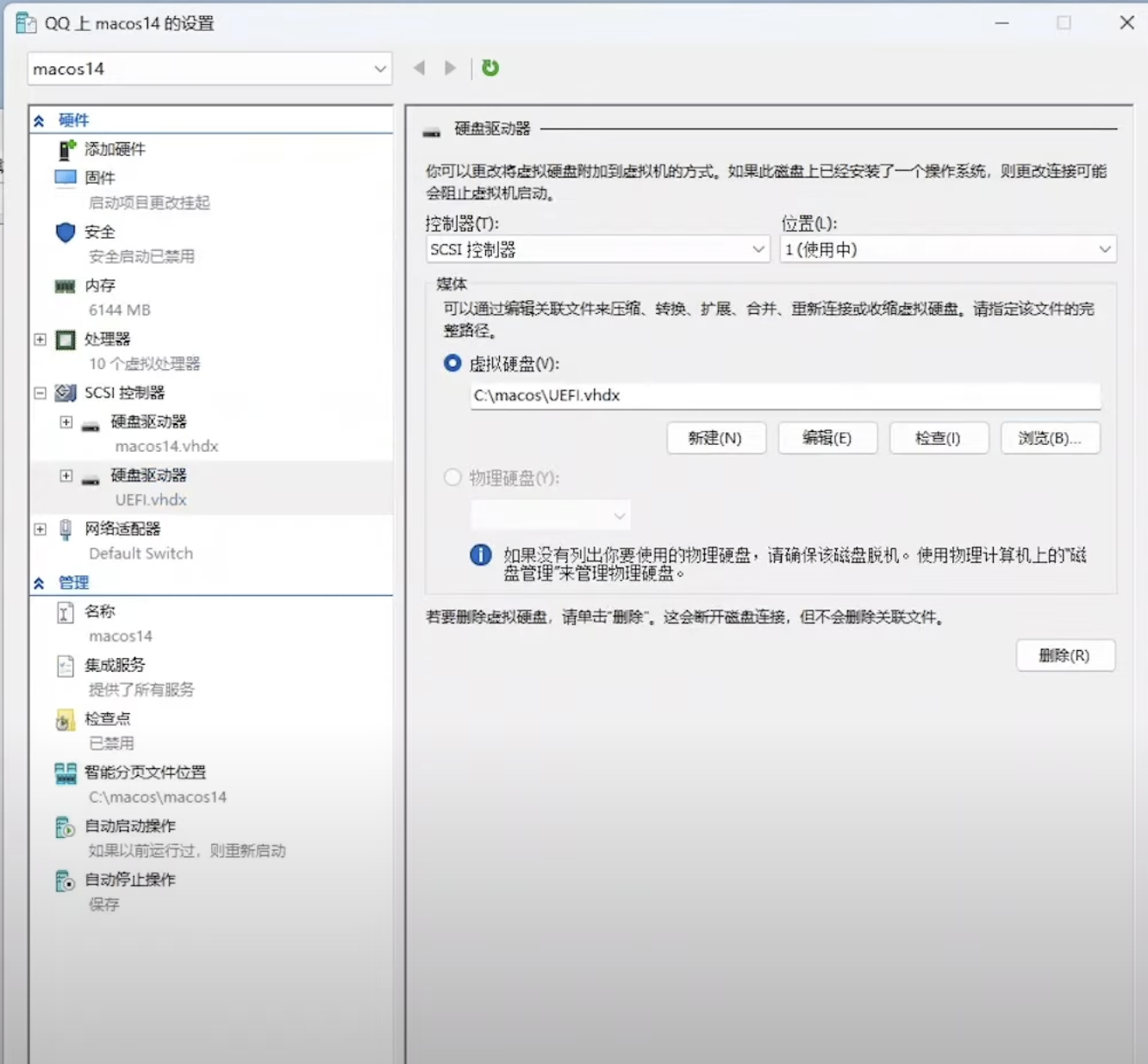
24.接下来,点击左侧的固件,然后看到如下界面,选择我们刚刚添加的硬盘驱动器UEFI.vhdx,然后点击右侧的向上移动,移动到第一个,然后选择硬盘启动器macos14.vhdx 点击右侧向上移动,移动到第二个,然后点击应用保存配置. 然后再点击确定,关闭设置窗口
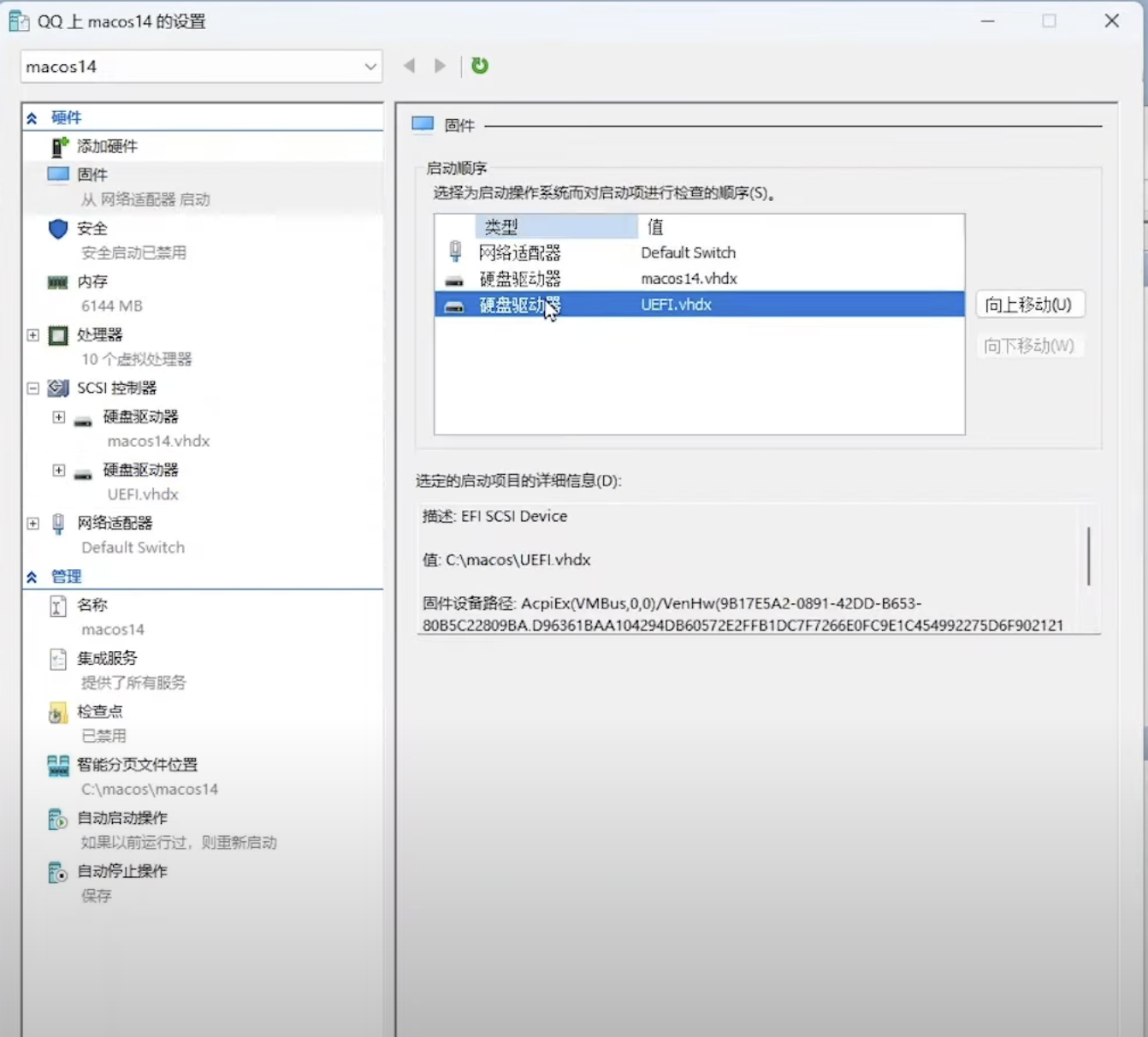
移动完成后,如下图所示:
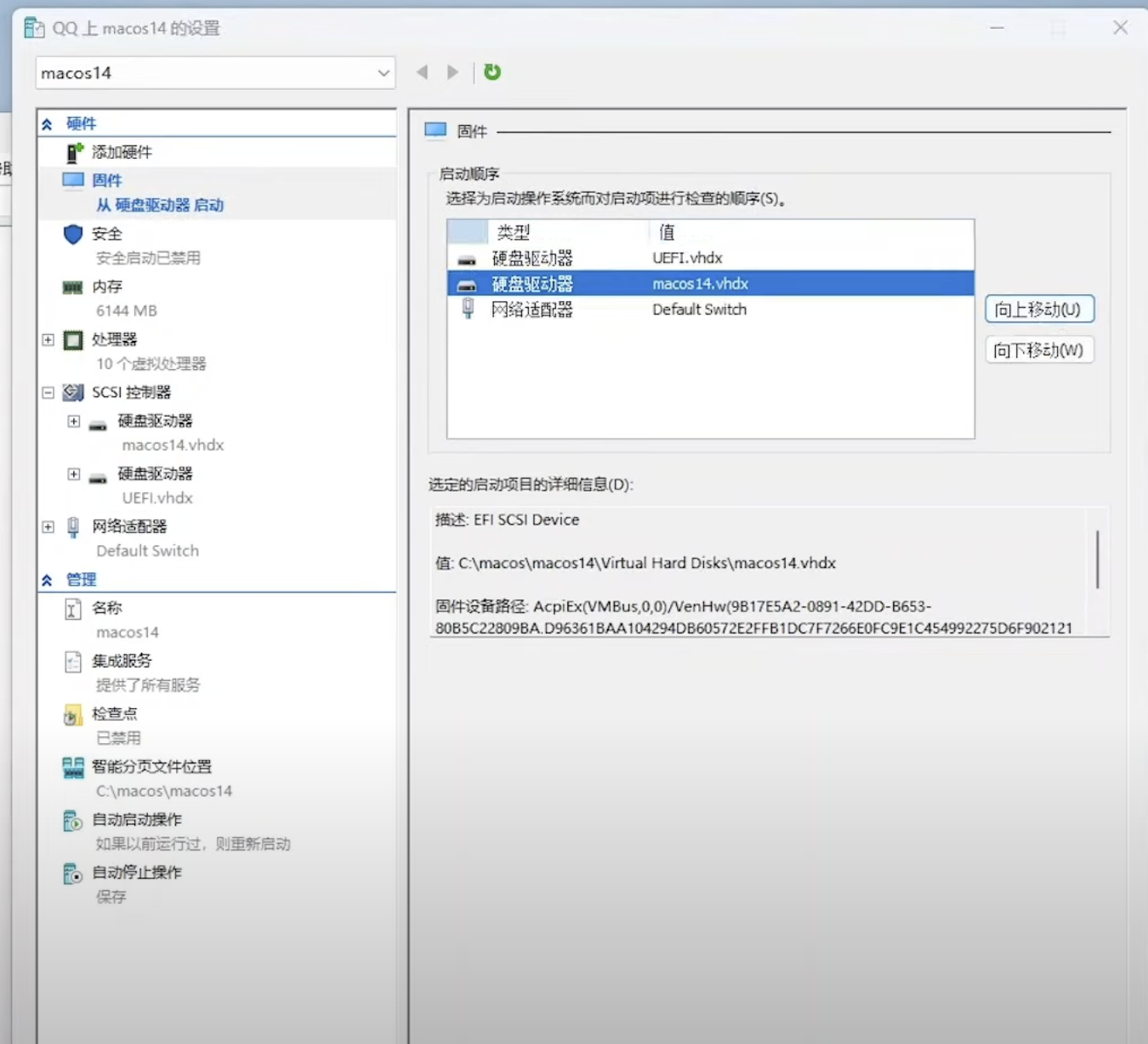
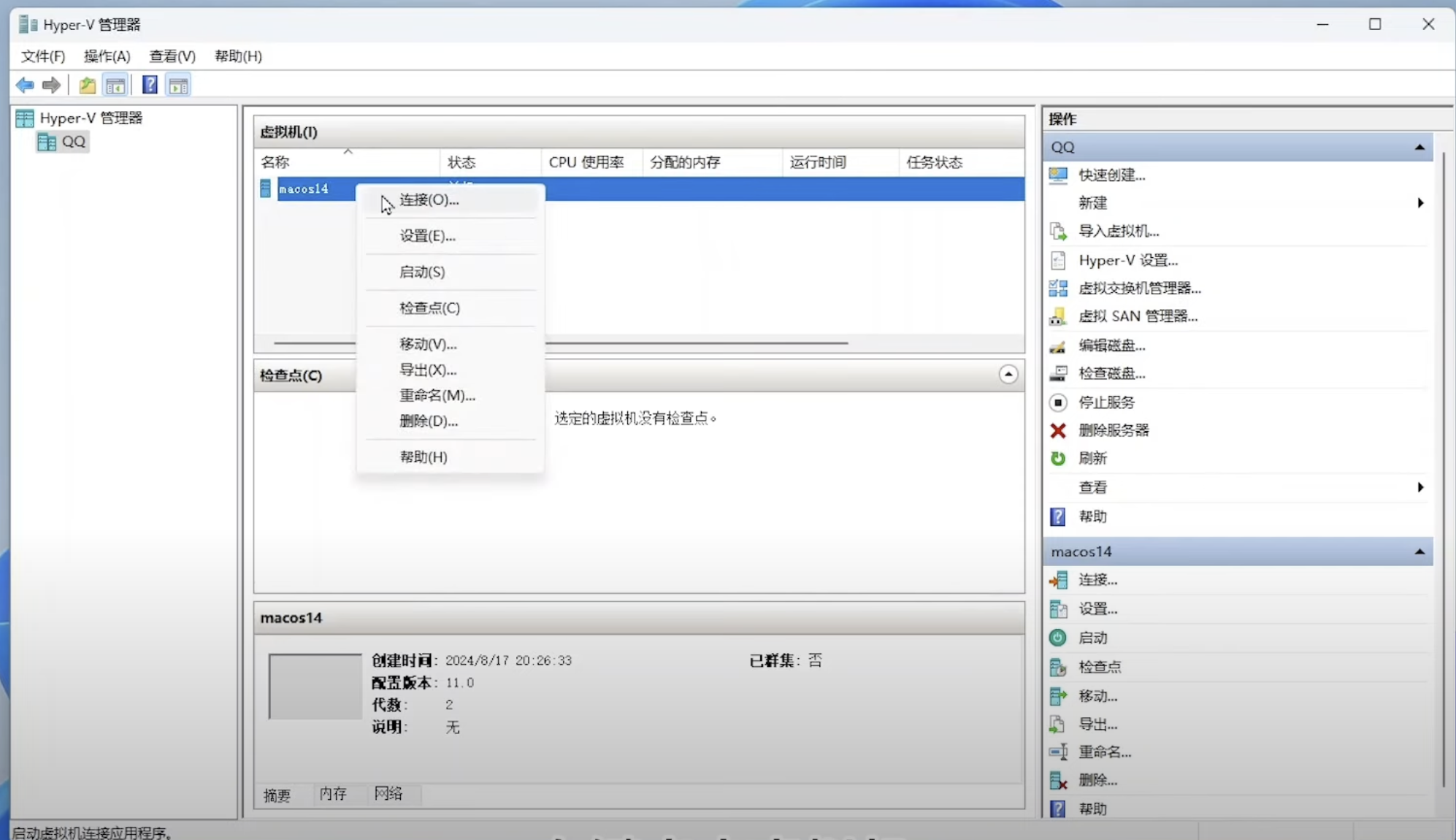
25.至此,虚拟机的所有配置已经完成,接下去右键点击虚拟机,选择链接,链接虚拟机.
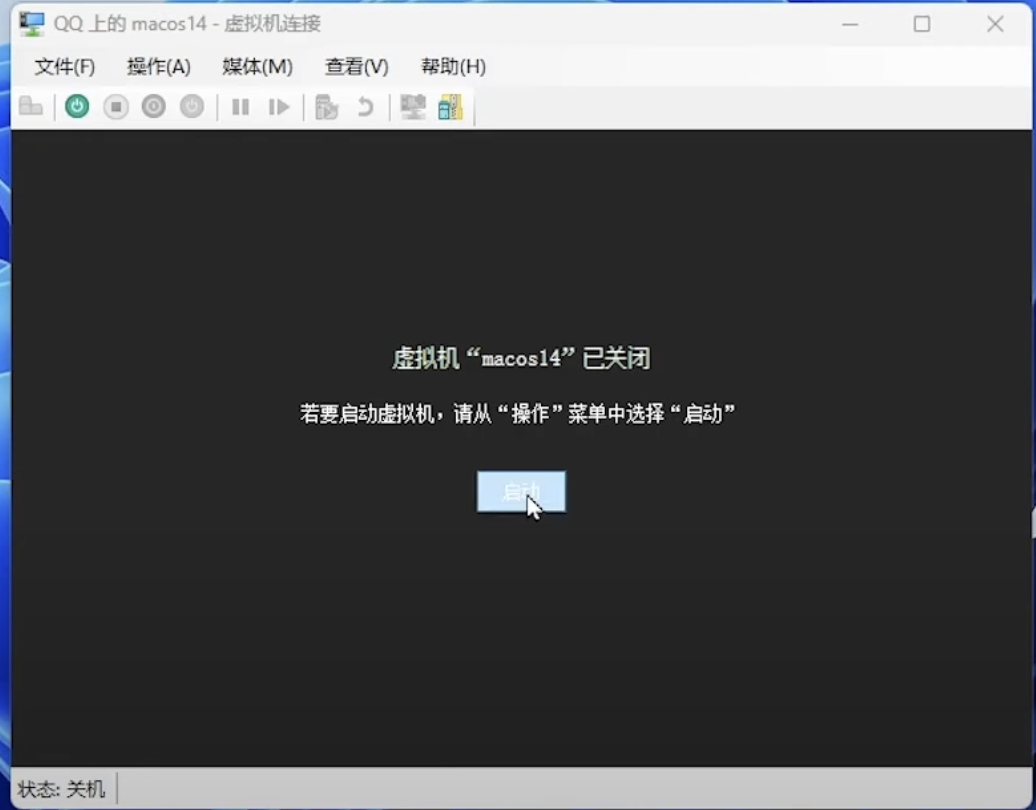
26.然后点击屏幕上出现的启动按钮,来启动虚拟机
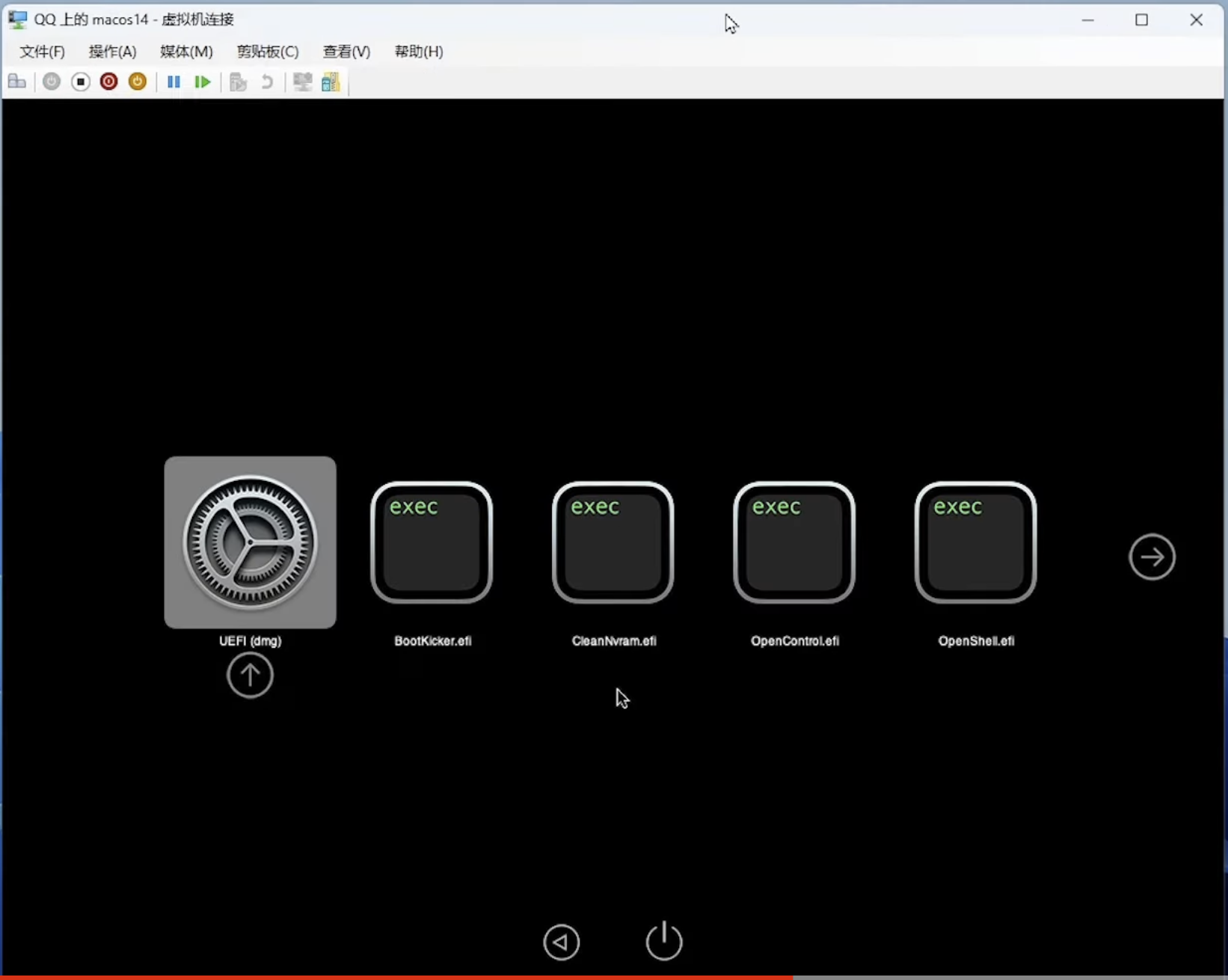
27.启动开始后,下面的界面,选择UEFI启动虚拟机
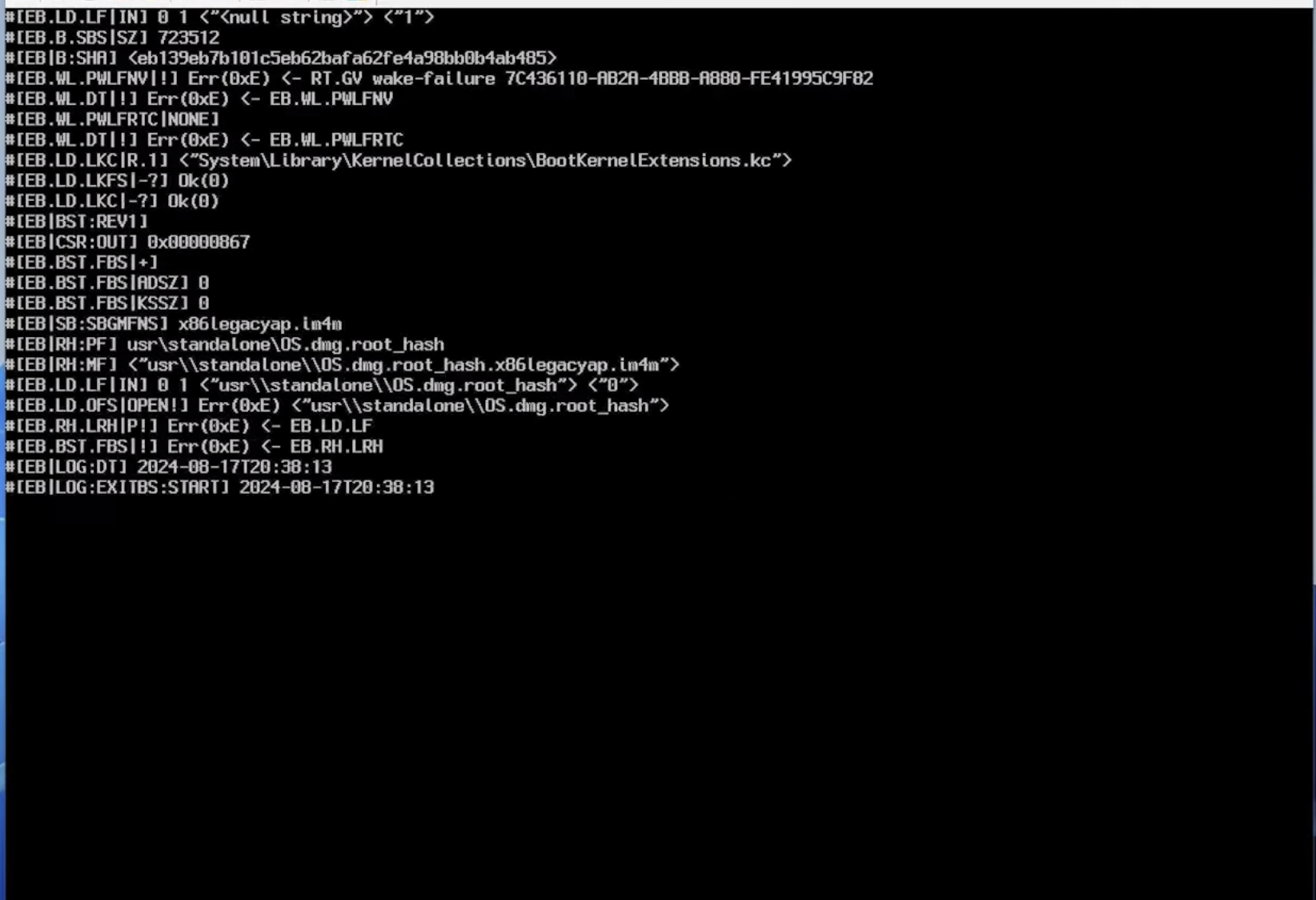
28.接下去就是漫长的安装过程,此过程大概两分钟左右.
29.上面的过程跑完之后,就会进入到下面的这个界面,然后点击最后一个Disk Utility 来格式化我们创建的虚拟硬盘,将硬盘格式化为APFS格式
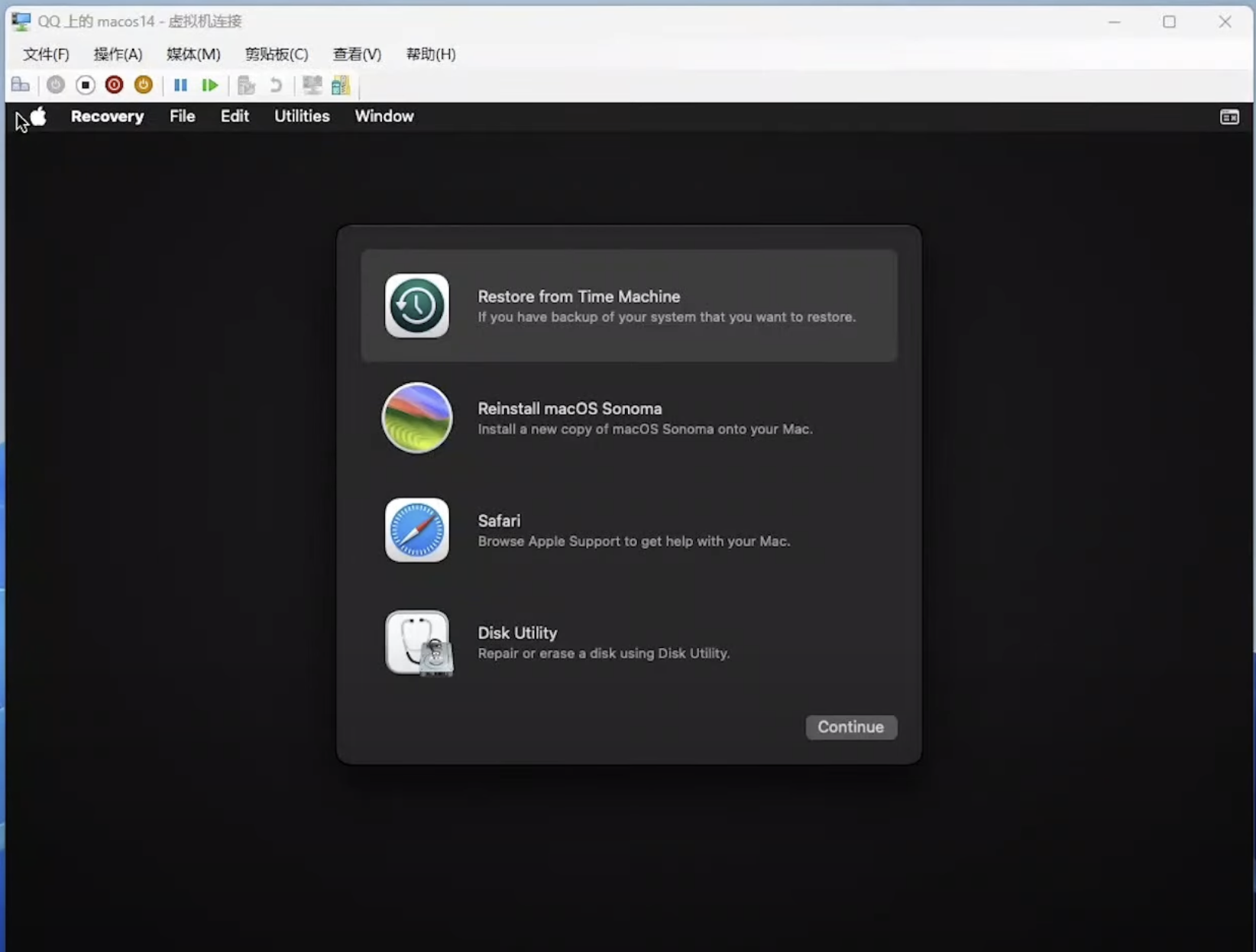
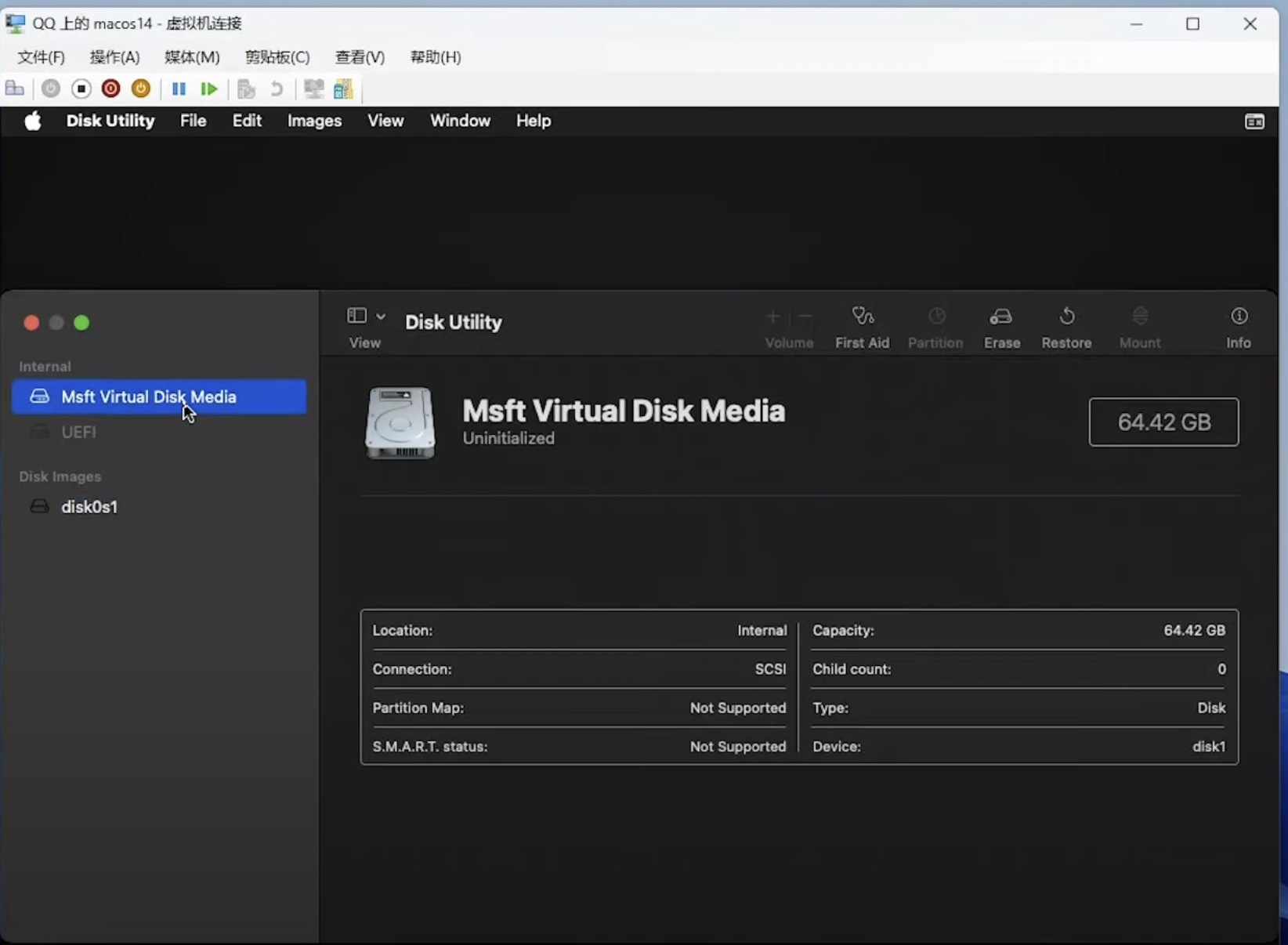
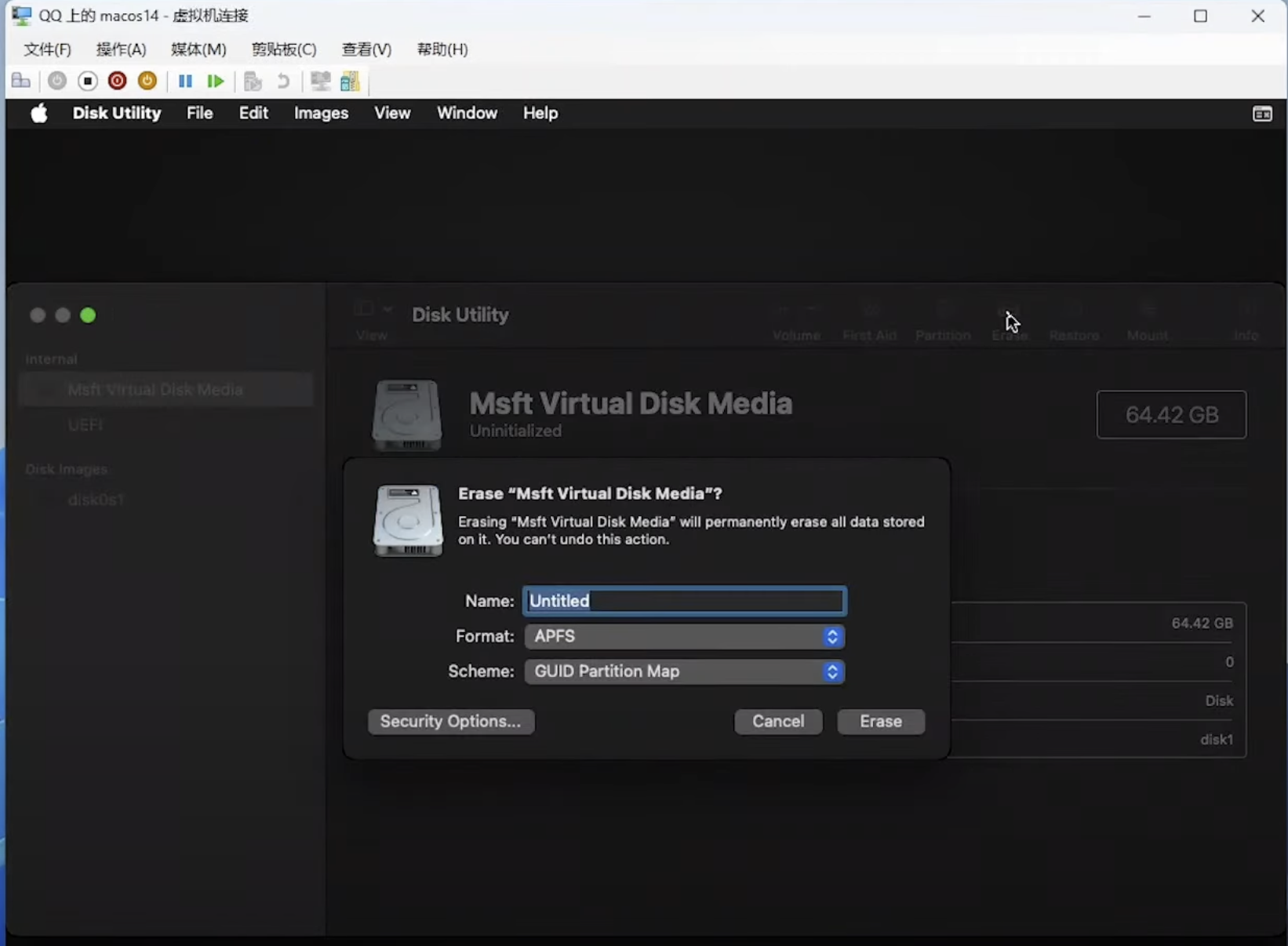
30.选中上面的虚拟磁盘,然后点击右上角的擦除(Erase),然后进入下面的界面,名字随便取,然后点击擦除(Erase),然后进行虚拟硬盘格式化.
31.格式化完成后,关闭此页面,回到这个页面,然后选择第二项,Reinstall macOS Sonoma 开始安装MacOS系统
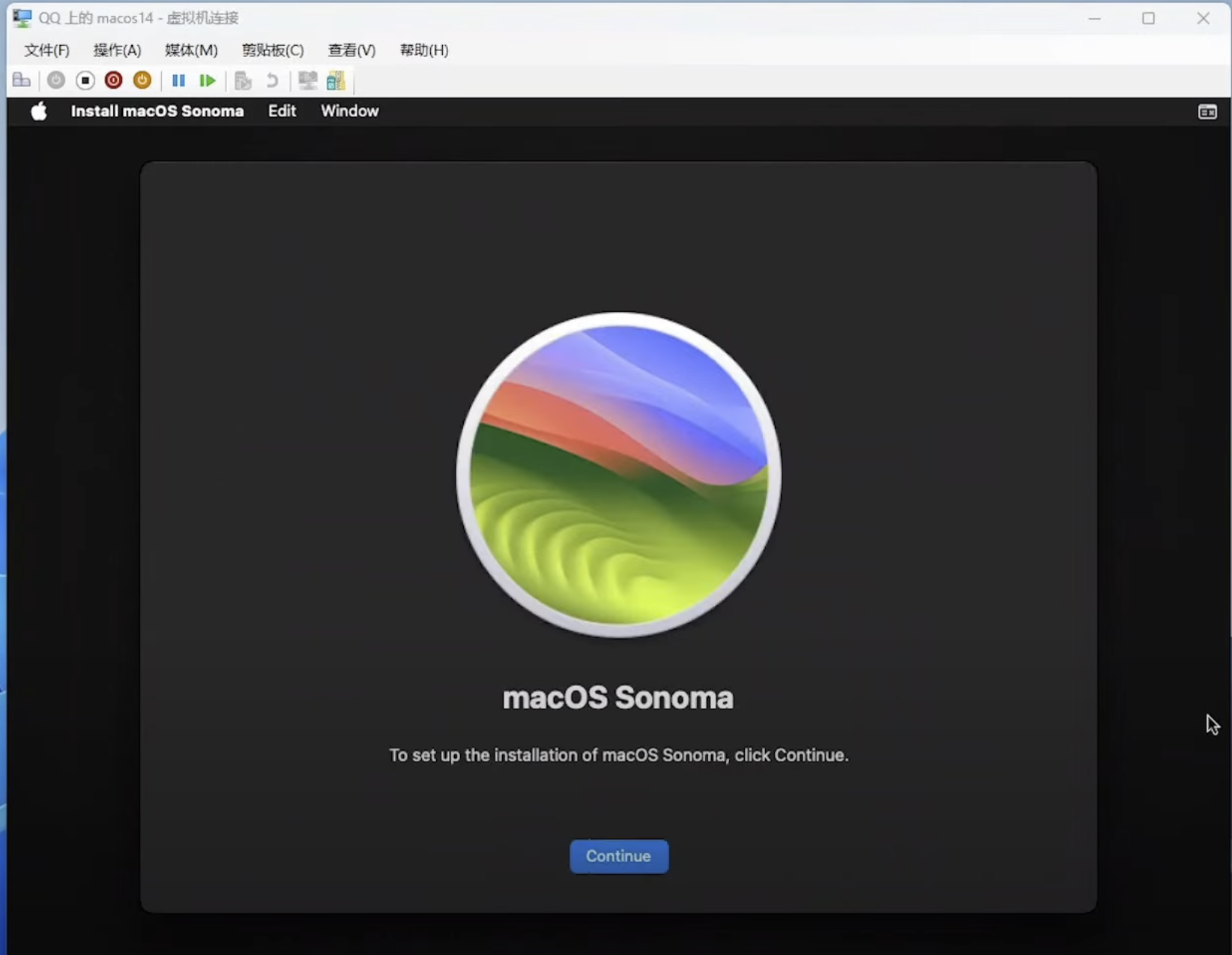
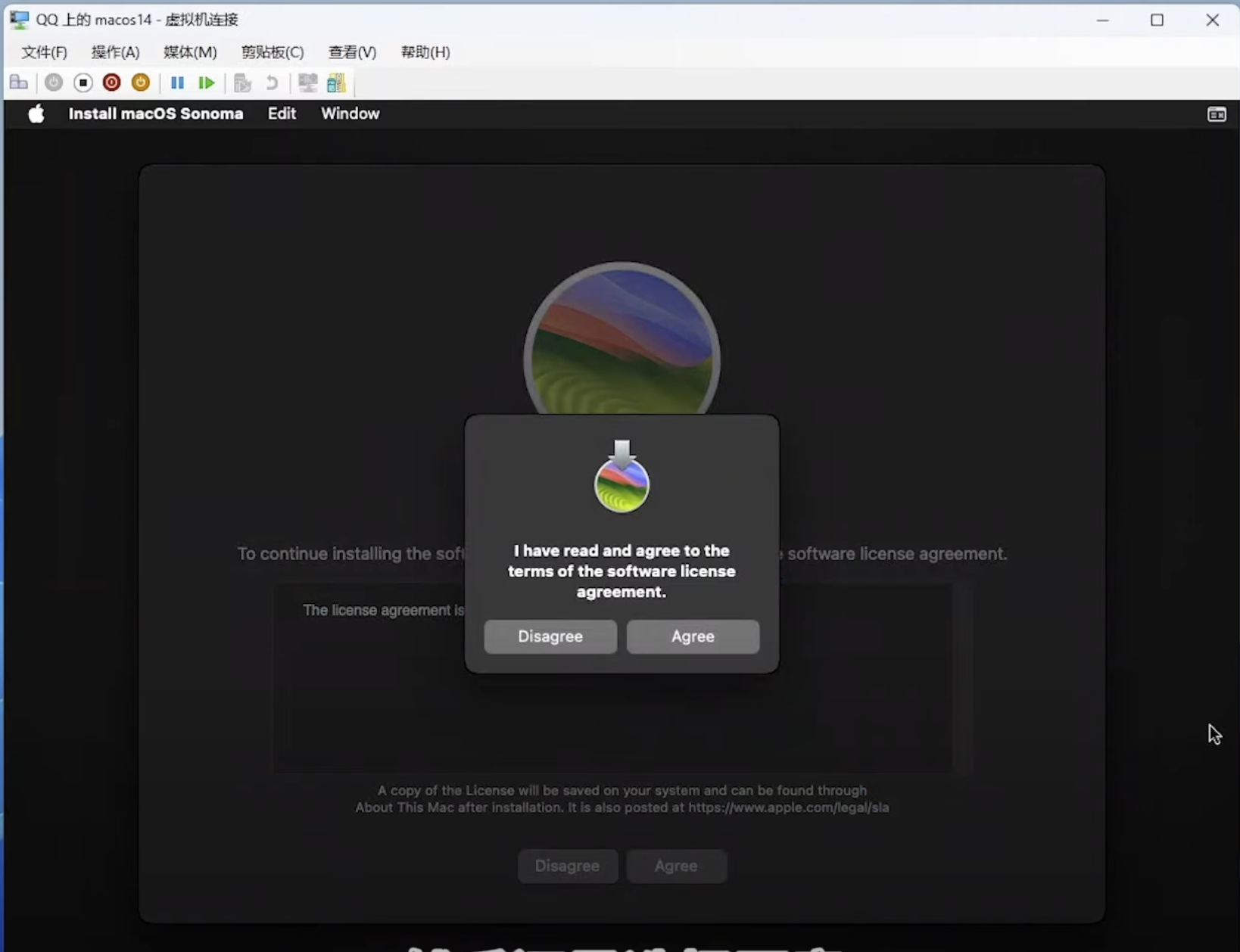
32.接下去安装系统就是简单的操作,点击继续,等待运行完成,然后到下面的这个页面,点击同意,点击同意
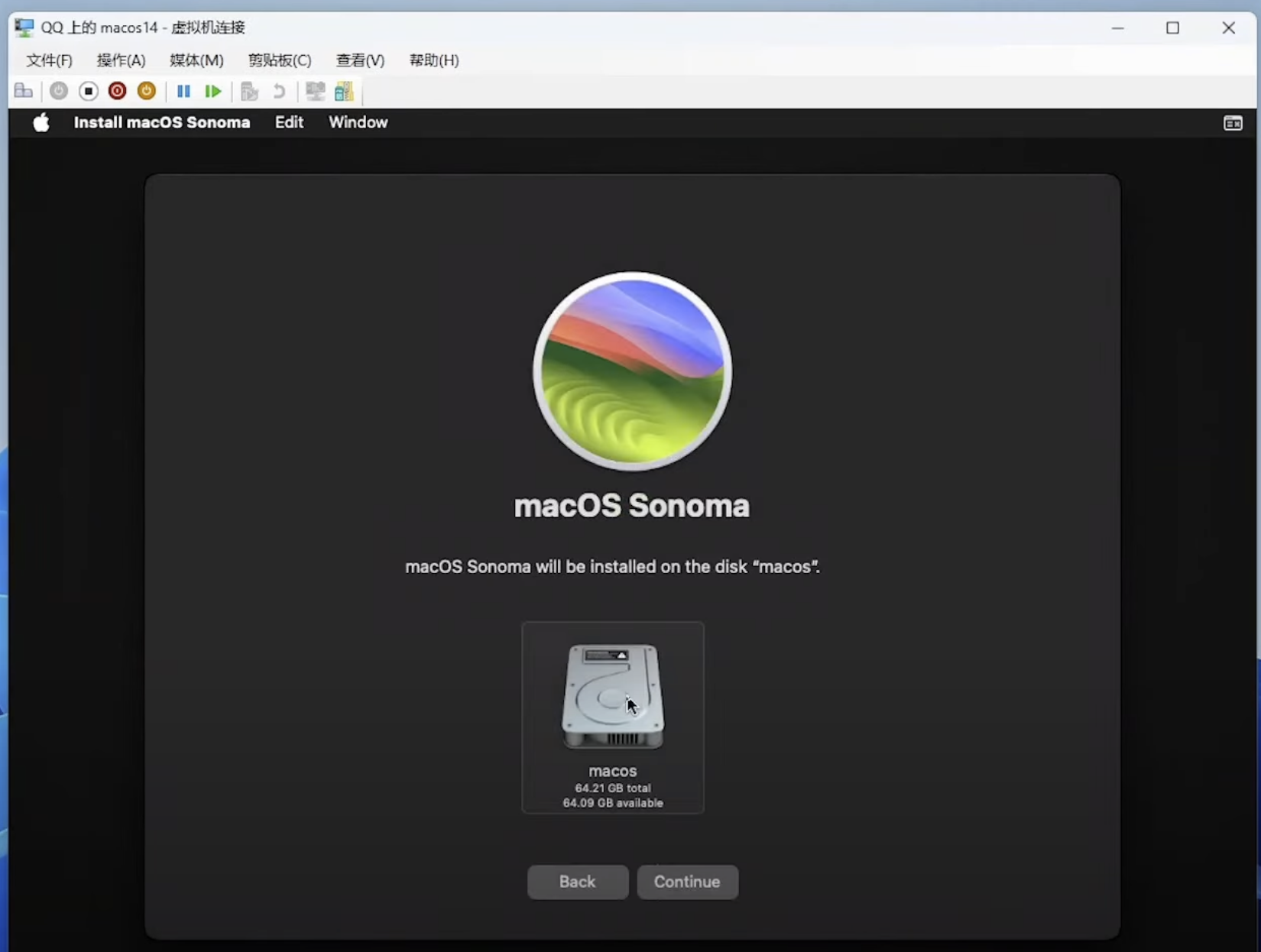
33.然后接下去到下面这个页面,选择磁盘,就是我们30步骤格式化的磁盘,选中磁盘,然后点击继续
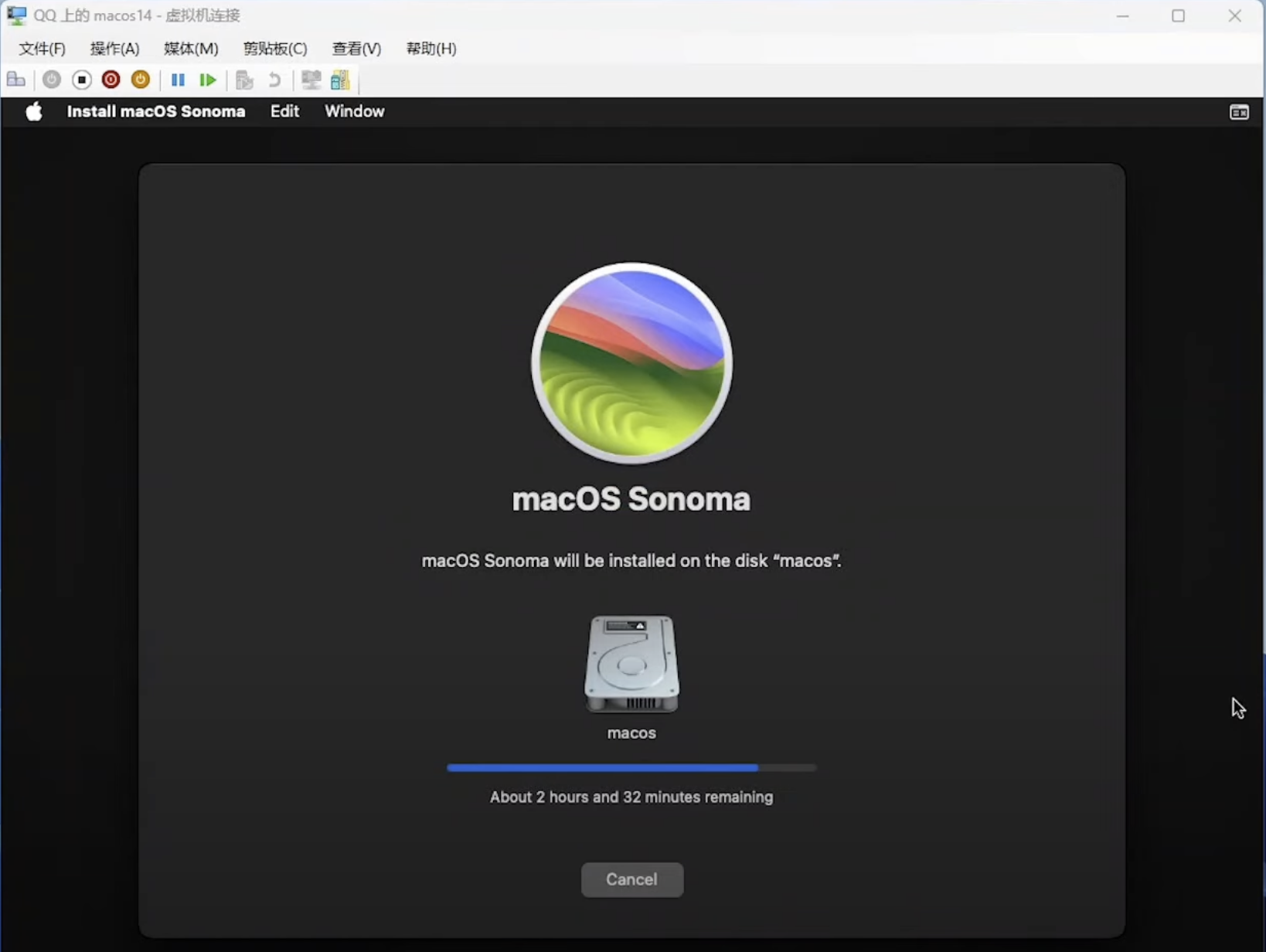
34.接下去就是MacOS系统漫长的安装过程,大概需要半个小时左右,根据电脑的不同,有不同的时间
35.系统安装完成后,系统会自动重启.
36.接下去就去愉快的享受MAC系统吧!